Ir al contenido
graineo

Todas las funciones

Todo lo que hace graineo, por áreas.

Referencia

Todas las funciones

Las imágenes con «1/5» abren una serie breve: flechas o deslizar.

Novedades desde la 1.3

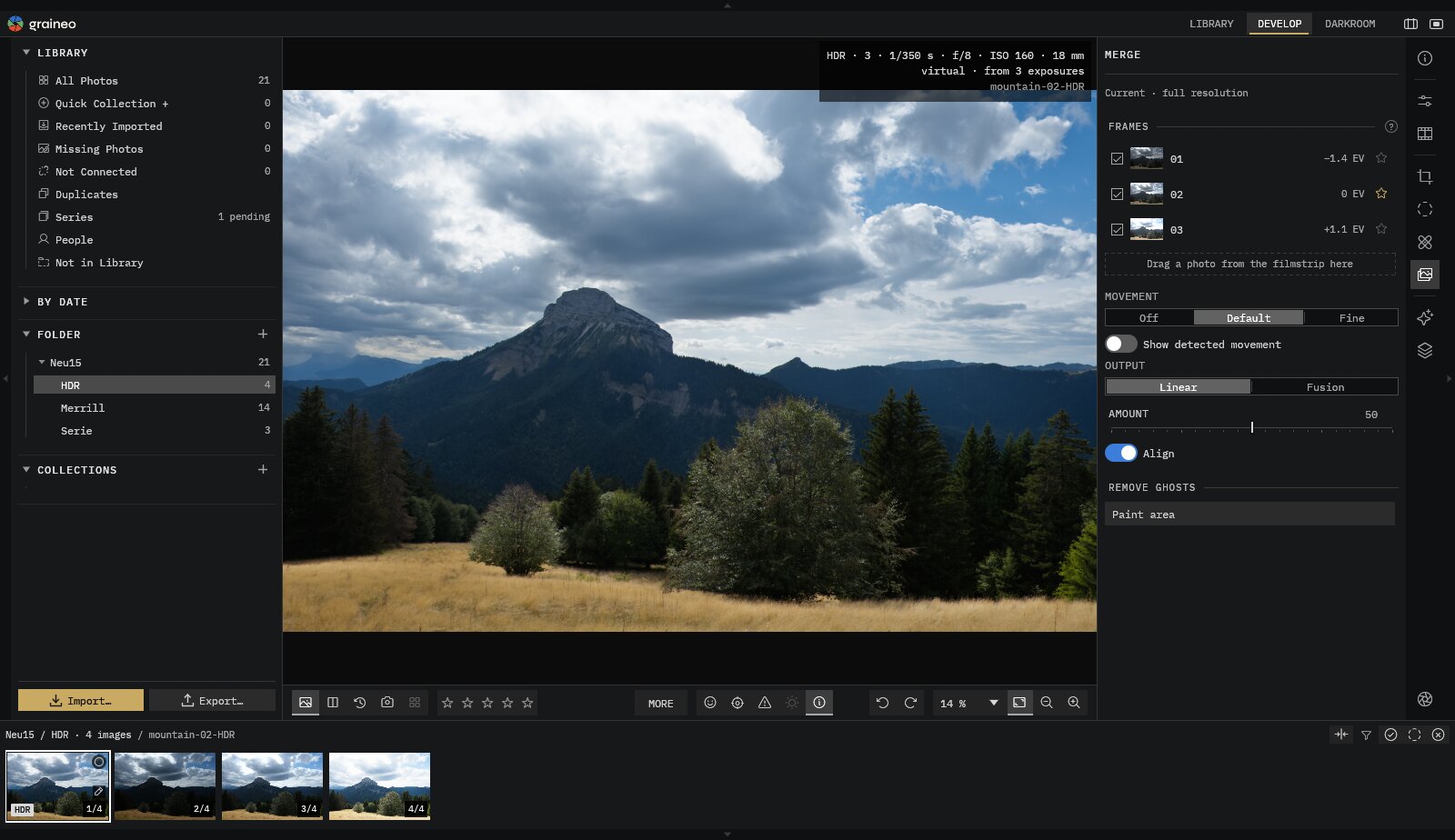
Herramienta Unir: tres tomas de una serie de exposiciones con casillas, referencia, alineación y movimiento; en el centro la foto unida de una montaña bajo las nubes

Unir en HDR

Una serie de exposiciones se convierte, a partir de los datos en bruto, en una foto nueva que puedes seguir revelando por completo (Bayer y X-Trans). En la herramienta «Unir» eliges la referencia, las tomas, la alineación y el tratamiento del movimiento; los fantasmas de motivos en movimiento se corrigen solos. El resultado es una foto virtual junto a sus fuentes, sin archivo adicional. Los originales no se tocan.

Serie de ejemplo: gigaturbo, discuss.pixls.us, CC BY-SA

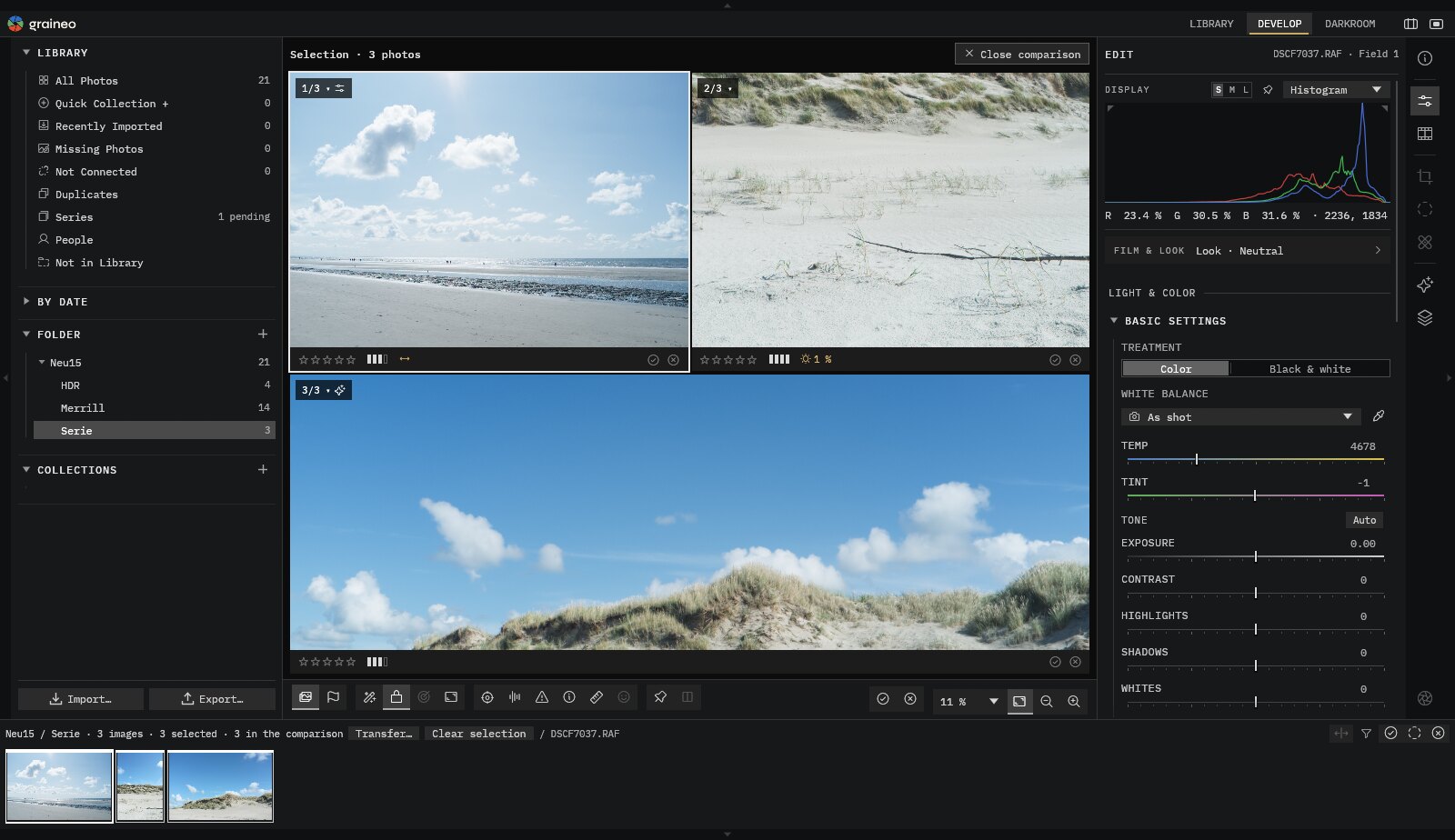
Comparación de fotos: tres fotos de playa y dunas de una selección lado a lado, con valoración bajo cada campo

Comparar fotos

Una serie lado a lado, con zoom y desplazamiento enlazados. El torneo te lleva por parejas hasta que queda una sola foto; esa pasa a ser la elegida y las demás se marcan como rechazadas.

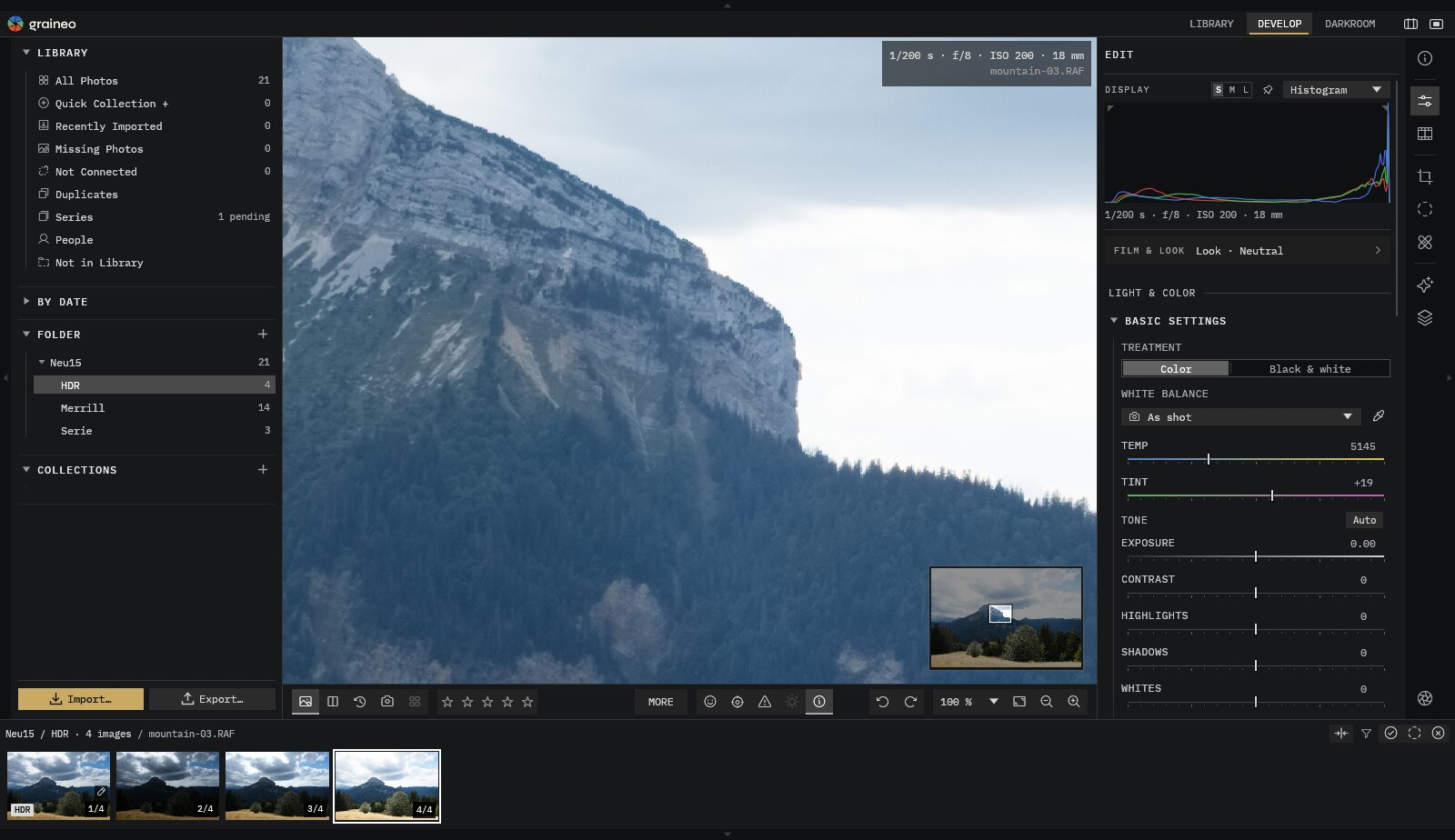
Foto ampliada con el navegador abajo a la derecha; un marco indica la parte visible

Navegador

Al ampliar, una pequeña vista general muestra en qué parte de la foto estás.

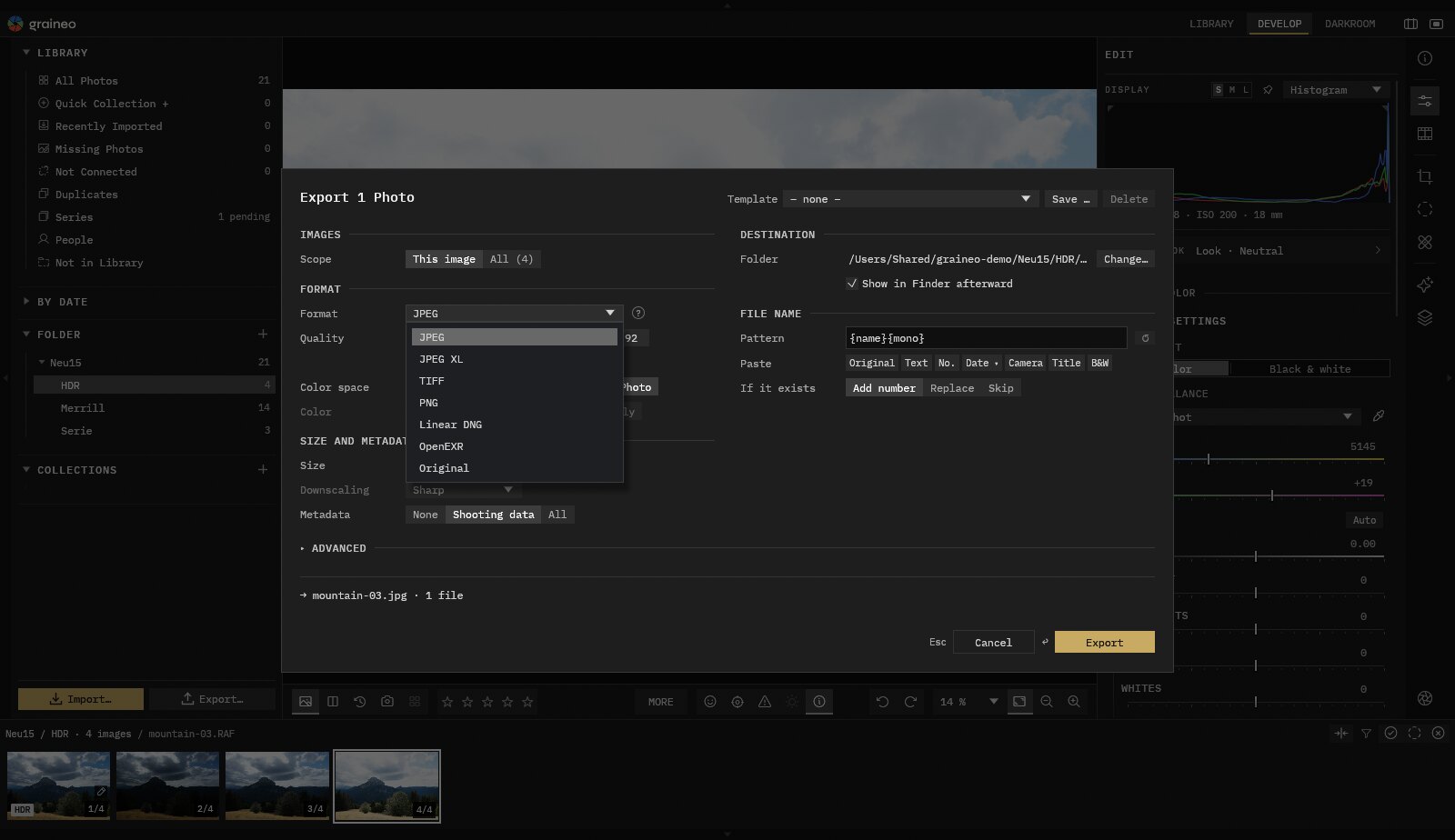
Diálogo de exportación con la lista de formatos abierta: JPEG, JPEG XL, TIFF, PNG, DNG lineal, OpenEXR, original

Exportación para todos los RAW

DNG lineal, OpenEXR y TIFF de 32 bits están ahora disponibles para cualquier RAW, no solo para Sigma; las luces por encima del blanco se conservan. También es nuevo el filtro de reducción: Nítido, Equilibrado, Suave o Liso.

Luces altas para Foveon

Opcional (Ajustes → Revelar): en fotos Merrill y Quattro, graineo reconstruye las zonas en las que una capa del sensor está quemada a partir de las capas que aún conservan información. Las zonas claras y de color mantienen su color y su detalle en lugar de volverse blancas.

Reducción de ruido con IA

Opcional y desactivada por defecto: una pequeña red neuronal (RawNIND, GPL-3.0) elimina el ruido de los datos RAW y conserva el detalle. Funciona con Bayer, X-Trans y Sigma Foveon; la intensidad mezcla el resultado con el original. El modelo se descarga como módulo cuando lo quieras. Se calcula en el procesador, unos 18 s por 24 MP en un M1 Pro, con progreso y tiempo restante.

Máscaras de pincel, renovadas

El pincel muestra solo el área pintada, con un anillo para el tamaño y el borde suave. La densidad limita el efecto, la máscara automática mantiene el trazo en los bordes; ⇧-clic traza una recta, ⌥ borra. Los trazos largos también son rápidos.
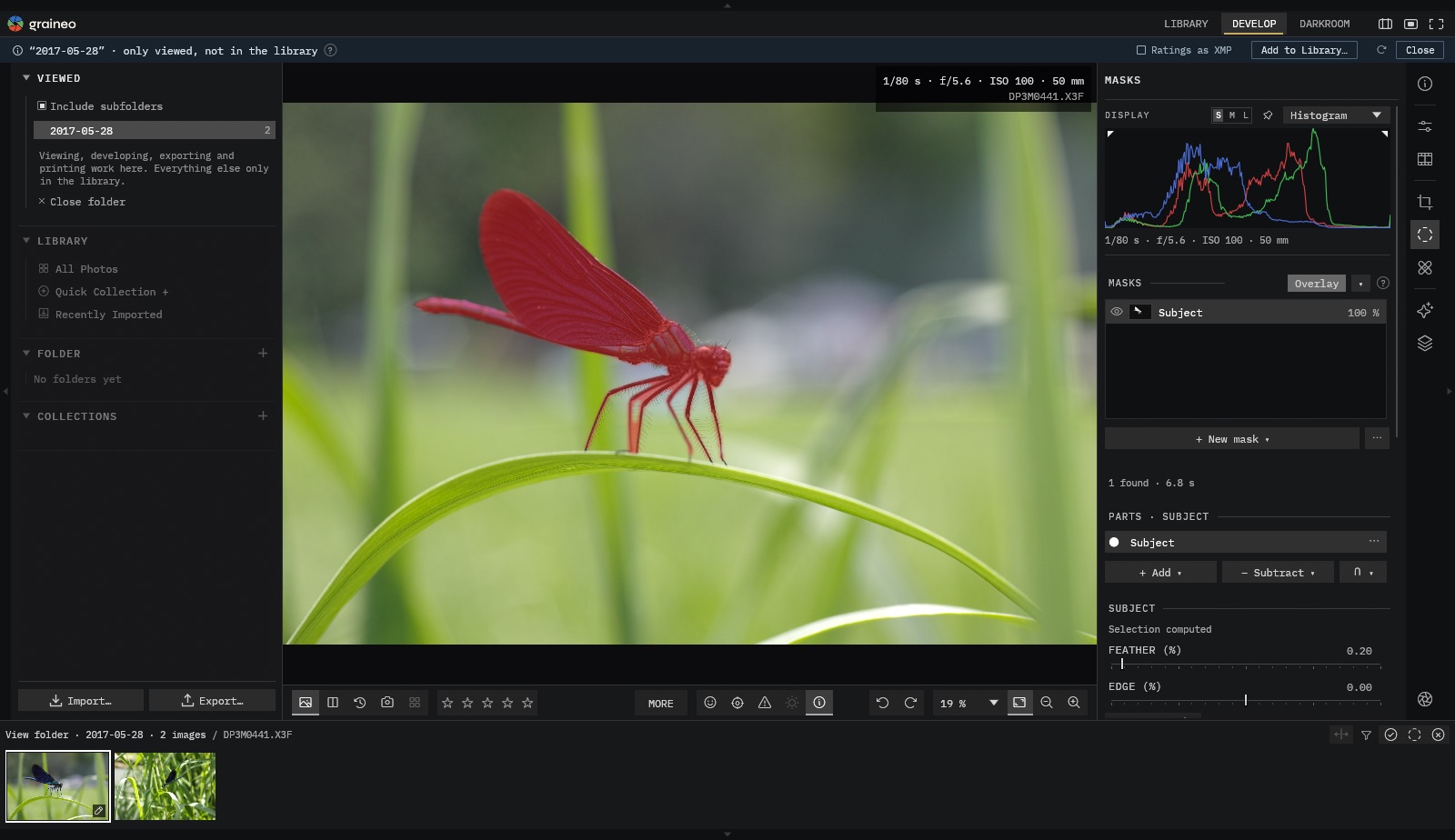
Panel Máscaras: una máscara de motivo cubre en rojo un caballito del diablo posado en una brizna de hierba

Máscaras, rehechas desde cero

Todas las máscaras en una lista, con nombre, activación e intensidad; las partes se suman, se restan o se intersecan. Motivo, fondo, personas (macOS), cielo, profundidad, selección por clic, rangos de color y de brillo, y además «Refinar borde». Todo funciona en local; la selección por clic y la profundidad necesitan pequeños módulos opcionales.
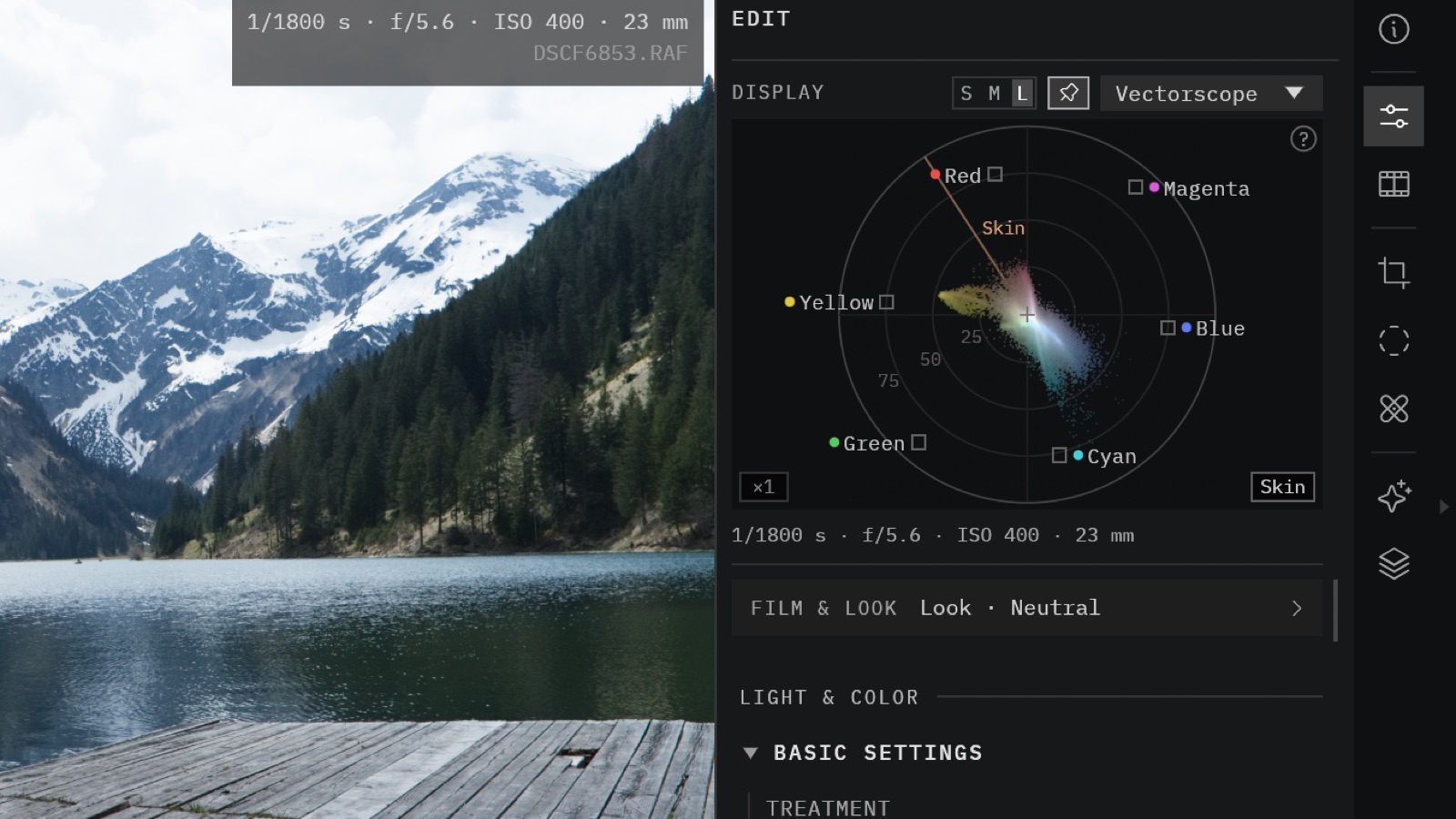
Vectorscopio grande con la línea de tonos de piel, junto a un lago de montaña

Vectorscopio, desfile RGB, forma de onda

Arriba en el panel Editar, en tres tamaños y fijable si quieres. El vectorscopio, con línea de tonos de piel y zoom, muestra al instante cómo un control desplaza el tono y la saturación.
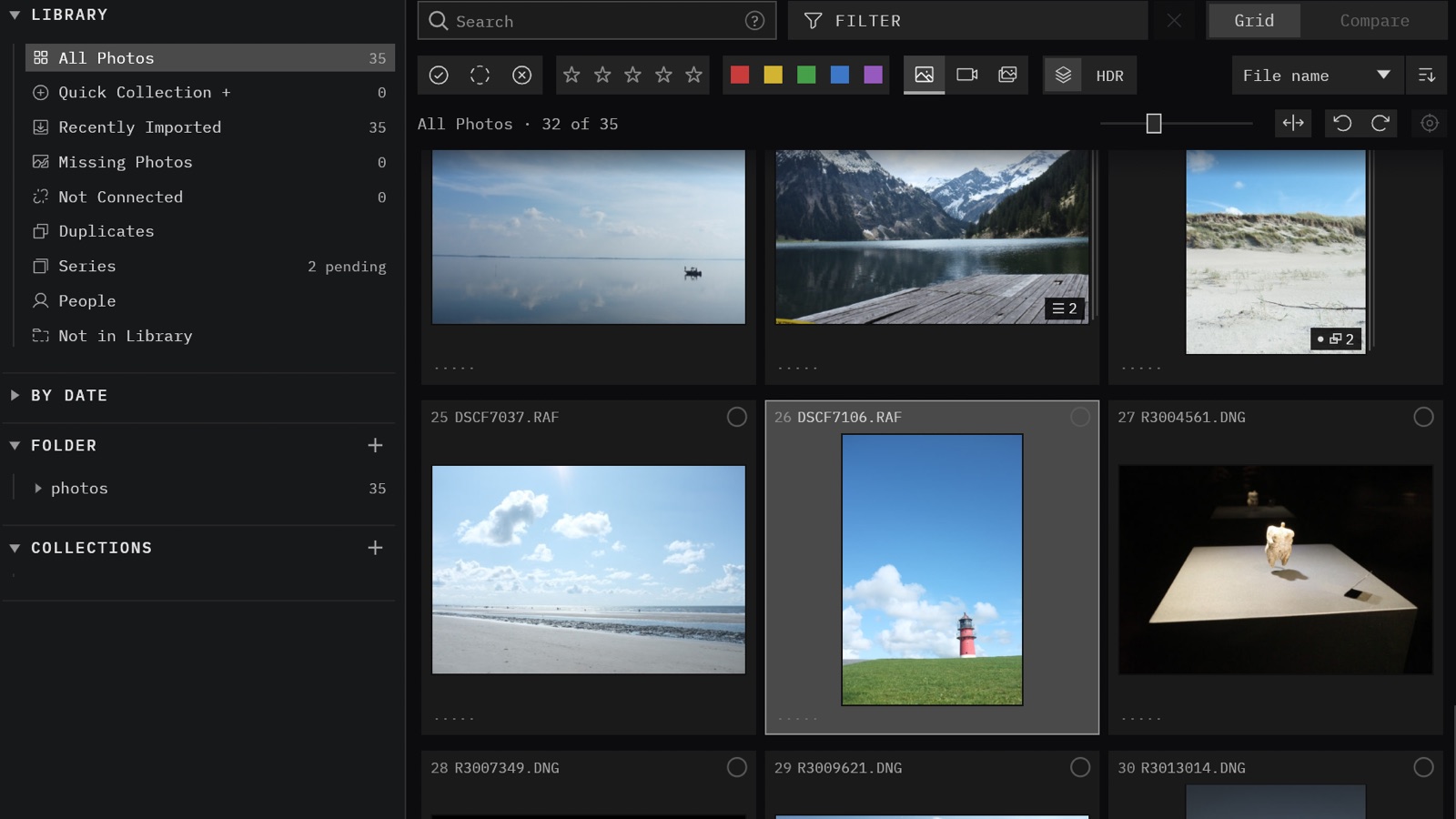
Cuadrícula de la biblioteca con series y pilas plegadas, a la izquierda la entrada Series

Series y pilas

Las fotos seguidas del mismo motivo se agrupan discretamente en series, horquillados de exposición incluidos; S despliega una serie y ⌘G crea tus propias pilas. Comparar, mesa de luz y duelo ayudan a elegir: graineo sugiere la mejor foto, pero nunca decide por ti.

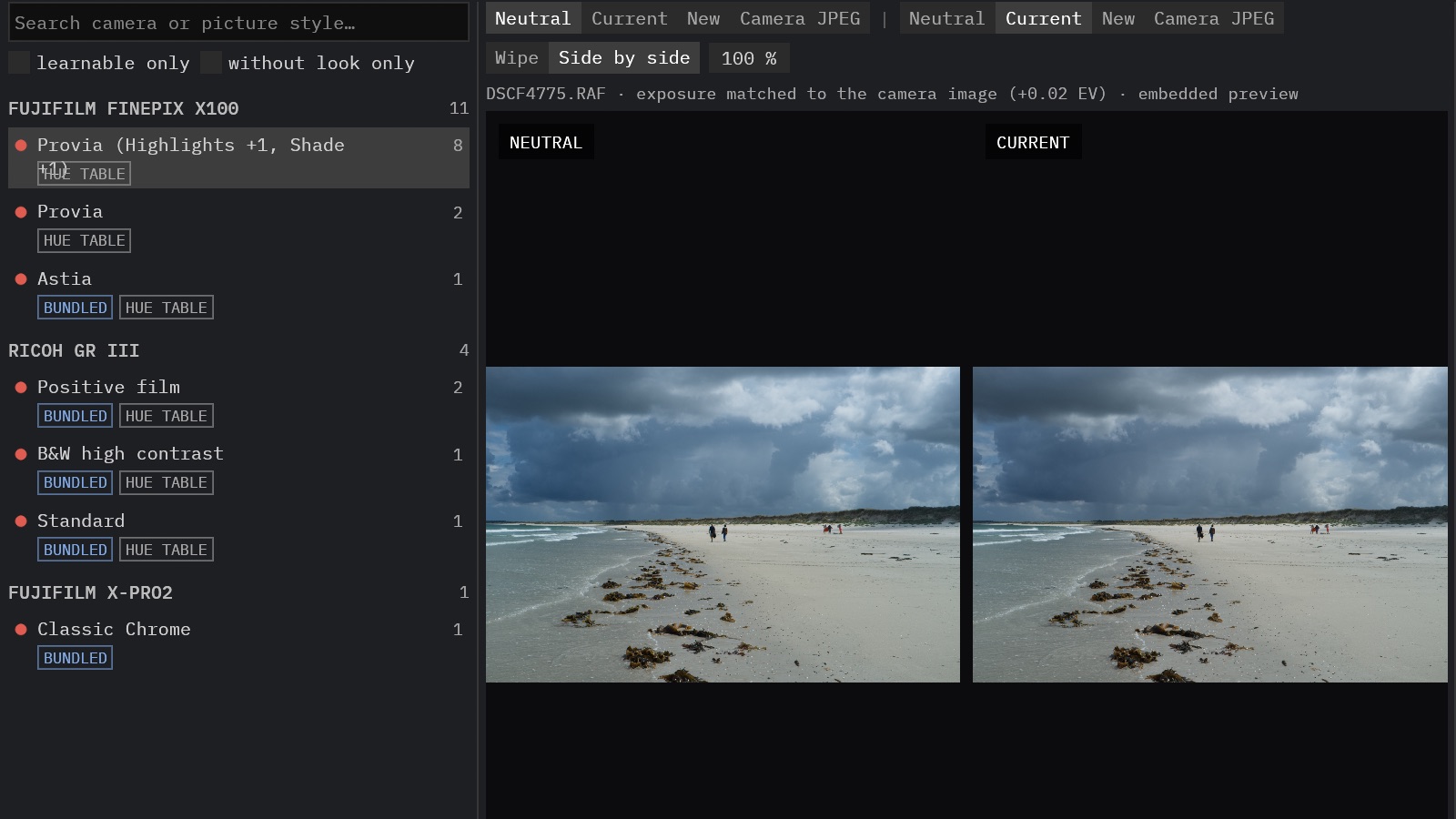
Ventana Looks de cámara: cámaras y estilos de imagen a la izquierda, en el centro una foto de playa en comparación deslizante entre el look actual y el JPEG de la cámara, estadísticas a la derecha

Looks de cámara

graineo aprende un look por cámara y estilo de imagen a partir de tus RAW y los JPEG de la cámara. Solo lo ofrece si se acerca de forma medible en fotos de otros días; las versiones anteriores se conservan y los looks se comparten como .x3look o .cube.

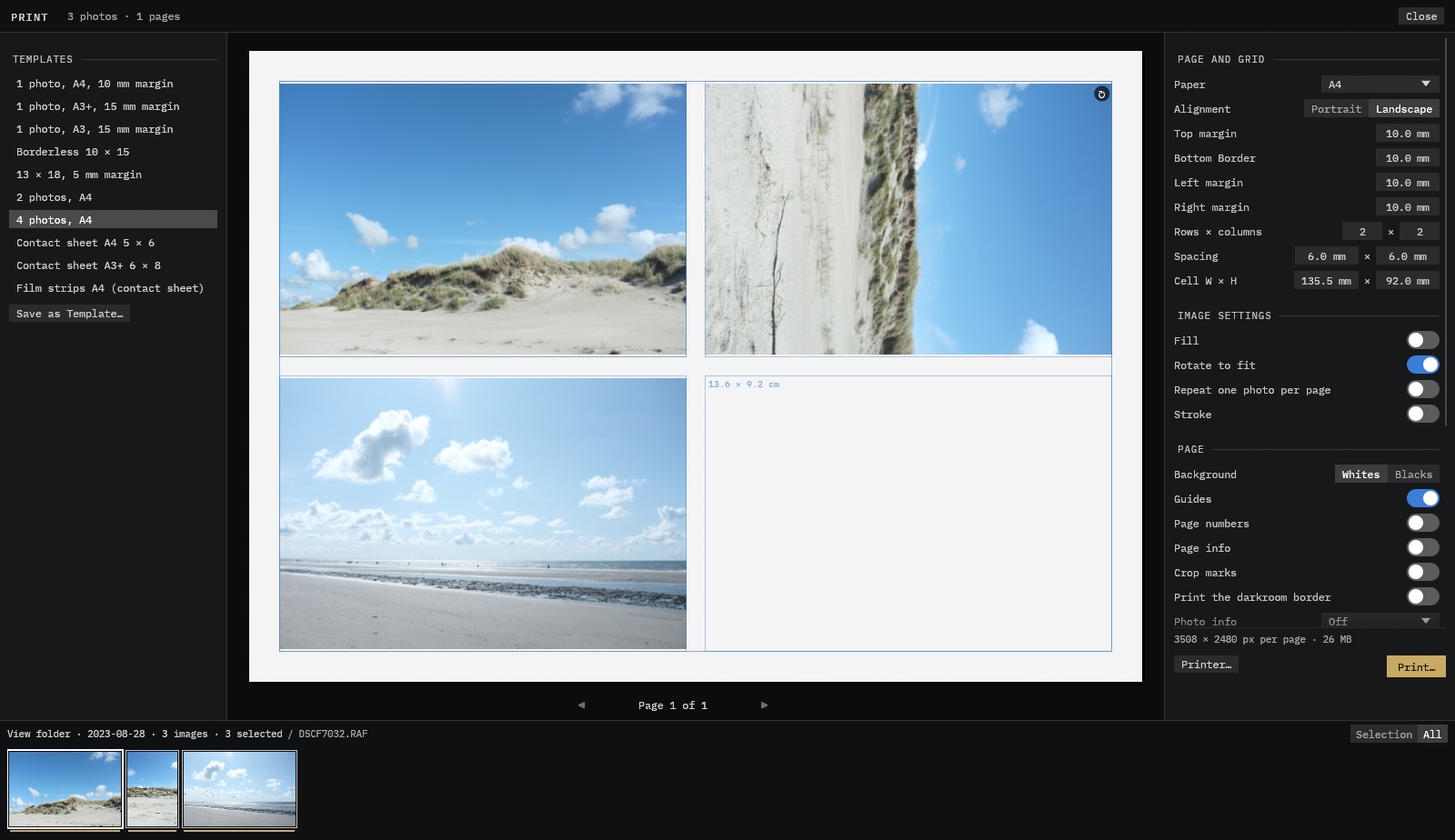
Sala de impresión: plantillas a la izquierda, una página A4 con cuatro celdas en el centro, ajustes de página y cuadrícula a la derecha

Imprimir

La sala de impresión (⌘P) ofrece maquetación de página, copias por contacto y plantillas, y envía a la impresora (macOS) o a PDF, JPEG o TIFF. Parte de la versión revelada a resolución completa, con enfoque de salida para papel brillante o mate.
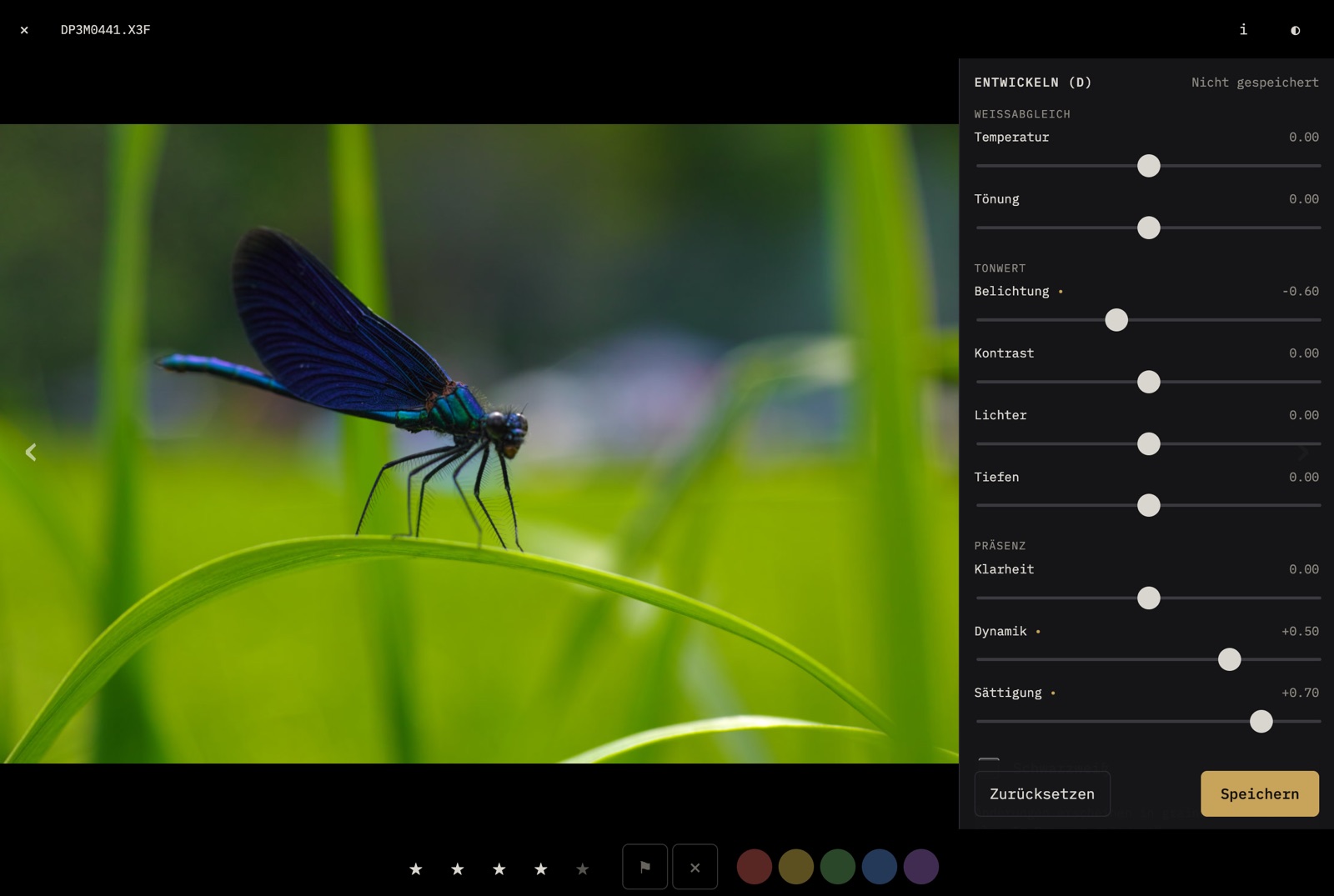
graineo en el navegador: un caballito del diablo en grande, a la derecha controles de balance de blancos, tono y presencia

Acceso por navegador

Desde una tableta o un segundo ordenador de tu red doméstica puedes ver, valorar y cambiar ajustes sencillos. Desactivado por defecto; cifrado (HTTPS), con dispositivos vinculados por código o QR y revocables en cualquier momento.
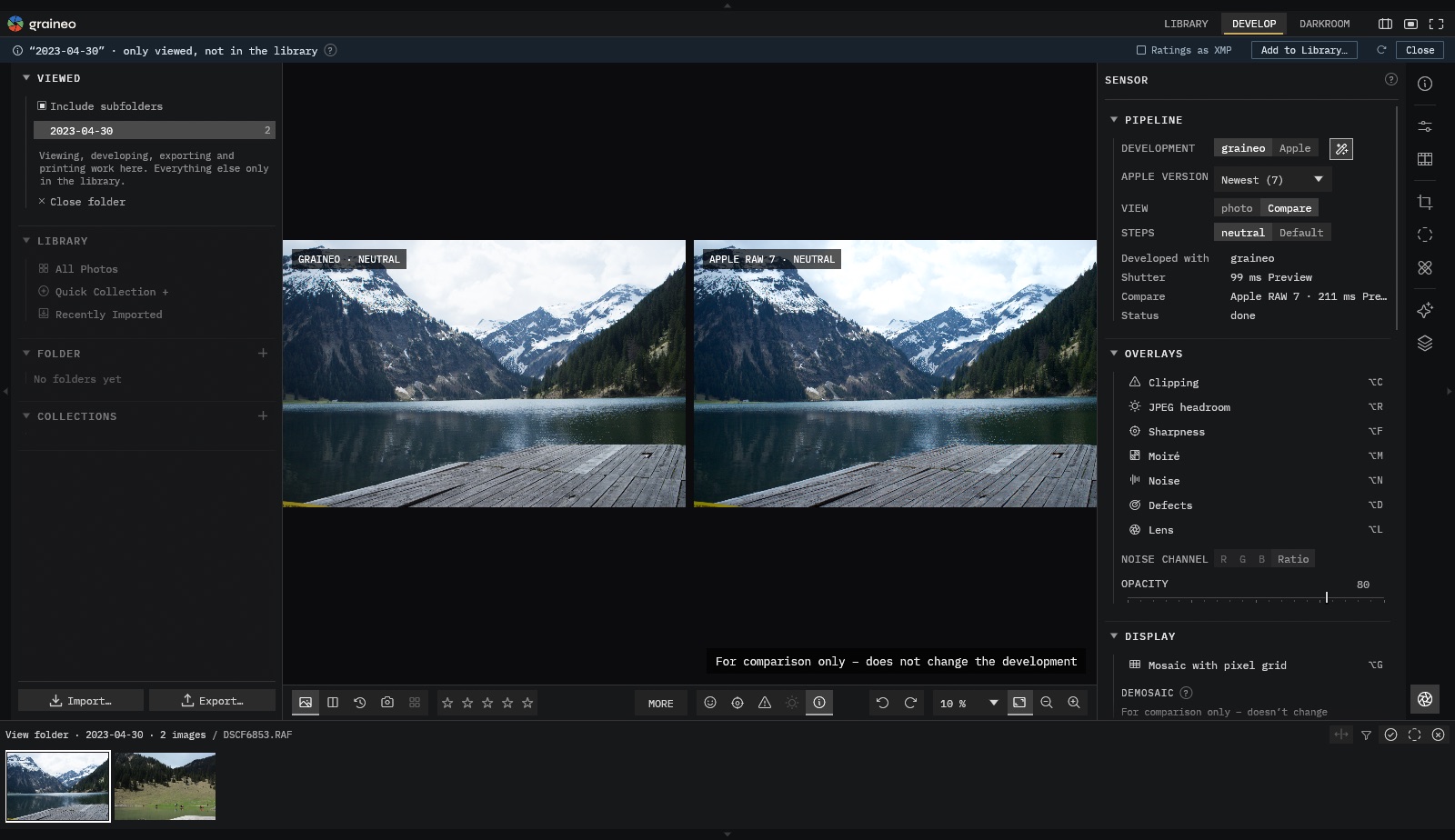
Panel Sensor en comparación: a la izquierda el revelado de graineo, a la derecha Apple RAW, ambos neutros

El motor RAW de Apple y Nikon HE

En el Mac, el panel Sensor muestra graineo y el procesado RAW de Apple uno junto a otro; cada foto puede pasarse a él y graineo sigue siendo el predeterminado. Los RAW de Nikon «Alta eficiencia» (HE/HE★) se revelan en el Mac con el motor de Apple (desde macOS 26.4, según usuarios); en Windows y Linux, graineo muestra la vista previa de la cámara.
También en la 1.5: volver a leer metadatos (Foto → Volver a leer metadatos, con ⌘Z) · archivos Sigma X3I de la sd Quattro H · Sigma Quattro optimizada desde ISO 400 · impresión con el procesado Sigma completo · miniaturas más rápidas para Samsung SRW y Phase One IIQ

También en la 1.4: looks de color de la cámara para fotos Sigma en blanco y negro · vista al 100 % más nítida en fotos verticales y recortadas · menos lagunas en ⌘Z

También en la 1.3: exportación a JPEG XL · modos Exacto, Ahorro y Automático para ordenadores menos potentes · nombres de lugares sin conexión a partir del GPS · sugerencias de palabras clave · NEF de Nikon mucho más rápidos

Sigma Foveon

DP1–DP3 MerrillSD1 Merrilldp0–dp3 Quattrosd Quattro · HSD9 – SD15DP1 – DP2x

Todas las cámaras Foveon

Merrill, Quattro, las clásicas SD y DP. Color medido frente a SIGMA Photo Pro: cifras.

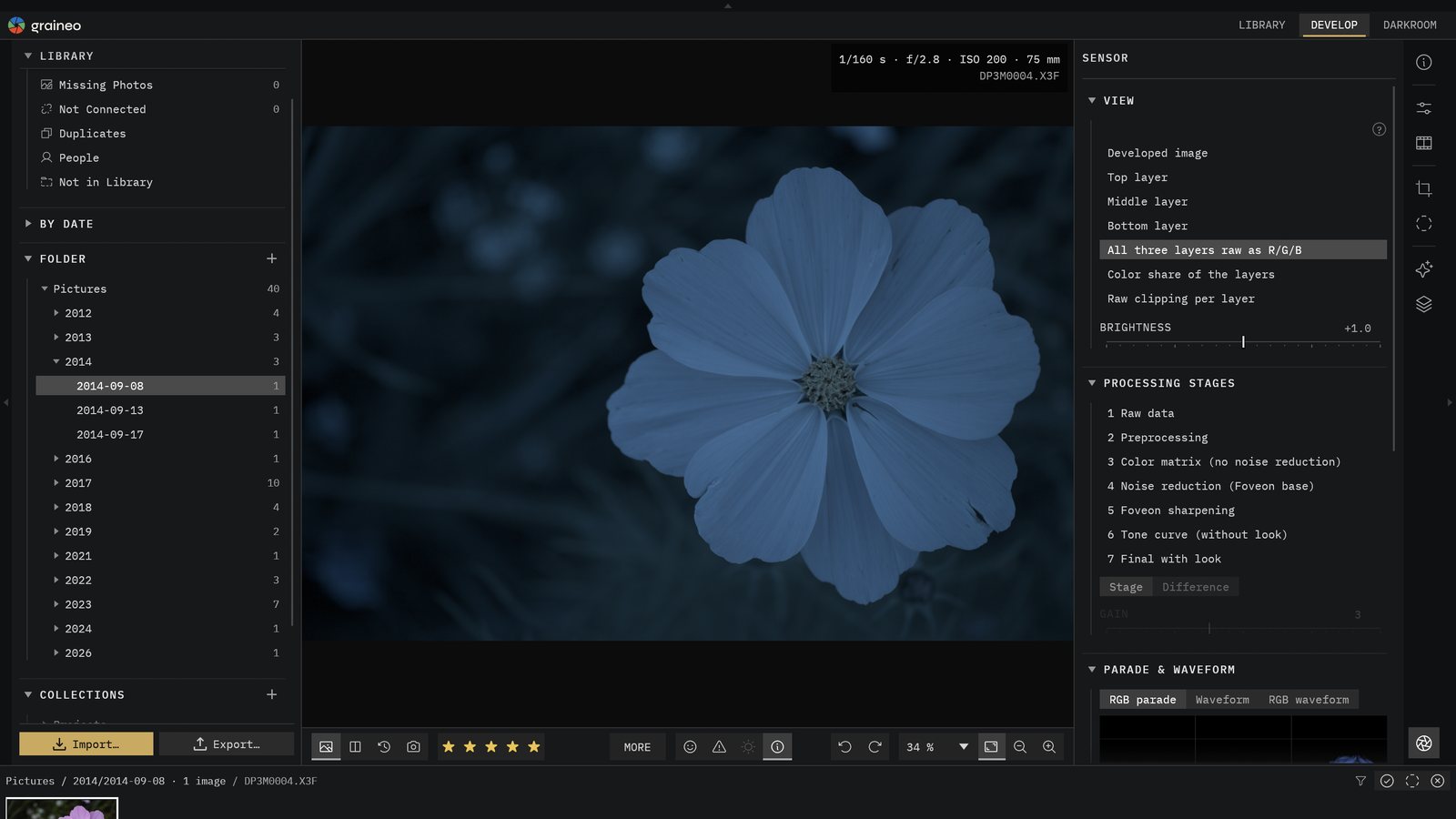
Vista del sensor de un archivo Foveon: las tres capas de una flor de cosmos en bruto como rojo, verde y azul

Vista del sensor

Cada capa en bruto, proporción de color, recorte, cada etapa del proceso.

superiormediainferiorBGRdiscontinuo: ejemplo, intercambio de rojo y azul para infrarrojoesquema

Mezclador de capas

Asigna libremente las capas al rojo, al verde y al azul, por ejemplo para infrarrojo. O mézclalas en blanco y negro.

archivo dañadoresultadofaltaestimadoesquema

Archivos dañados

¿Tarjeta defectuosa? Se lee todo lo posible y lo que falta se estima y se marca.

DP3M0004.X3Fesquema, miniatura creada por Quick Look

Quick Look

La barra espaciadora en el Finder muestra archivos X3F, incluso con graineo cerrado. Las miniaturas también.

Revelar

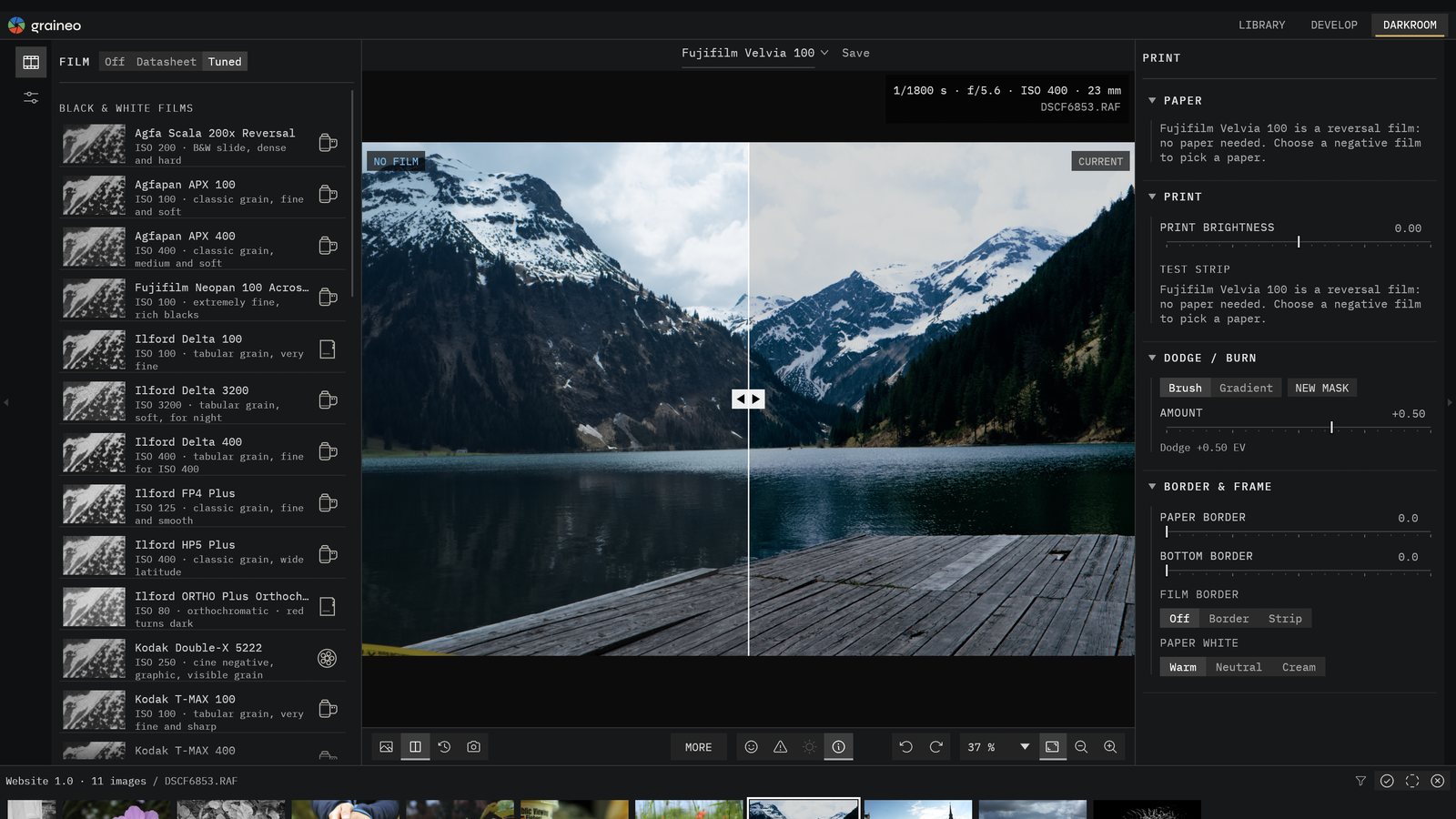
Vista dividida: un lago de montaña como revelado RAW sin más junto a Fujifilm Velvia 100

Comparar

El RAW frente a tu versión, o dos looks uno junto a otro.

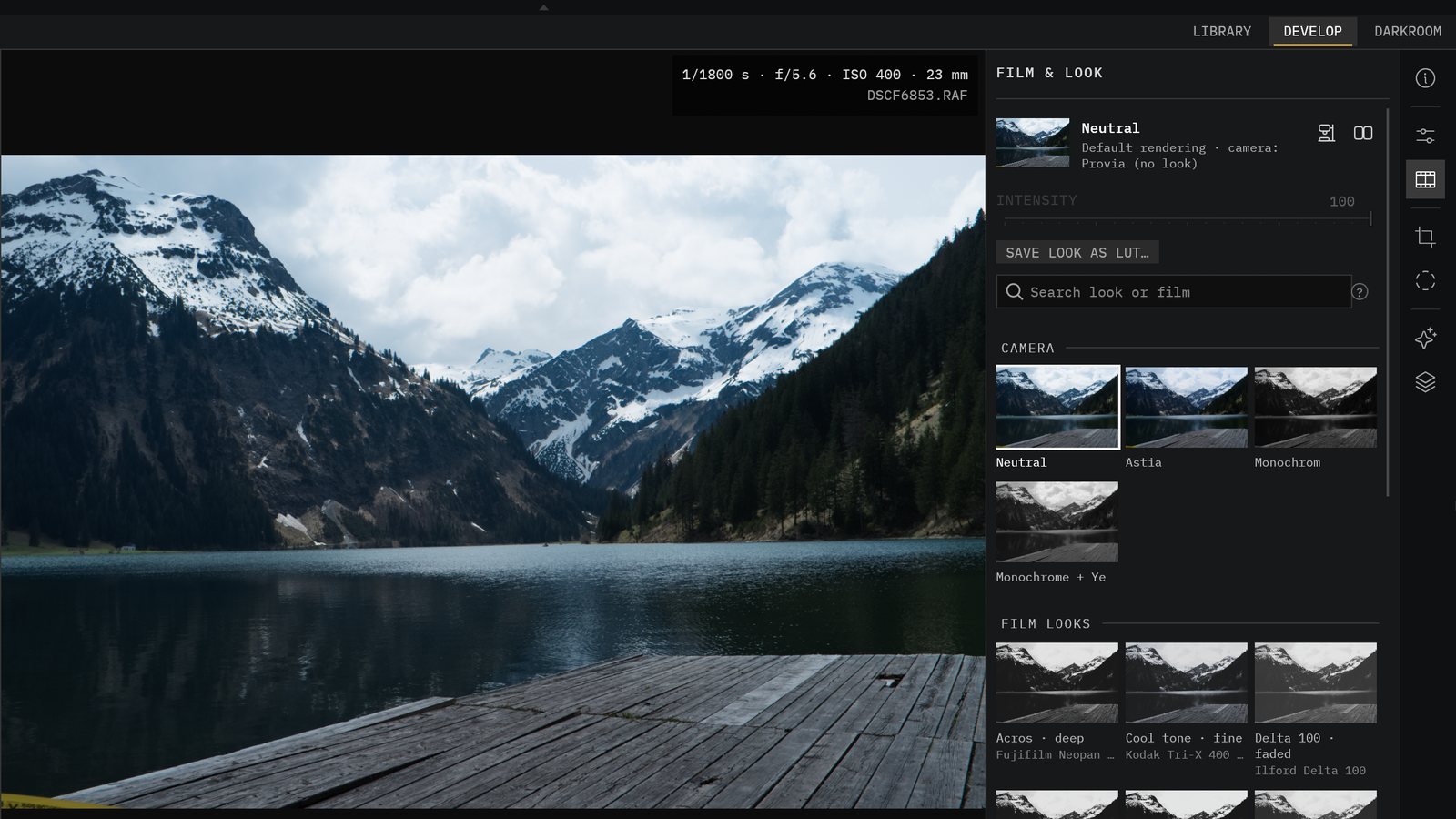
Vista Revelar con Película y look: looks de cámara y de película con vista previa sobre tu propia foto

Preajustes

Preajustes con vista previa en vivo sobre tu propia foto. Guarda los tuyos y recórrelos con las flechas.

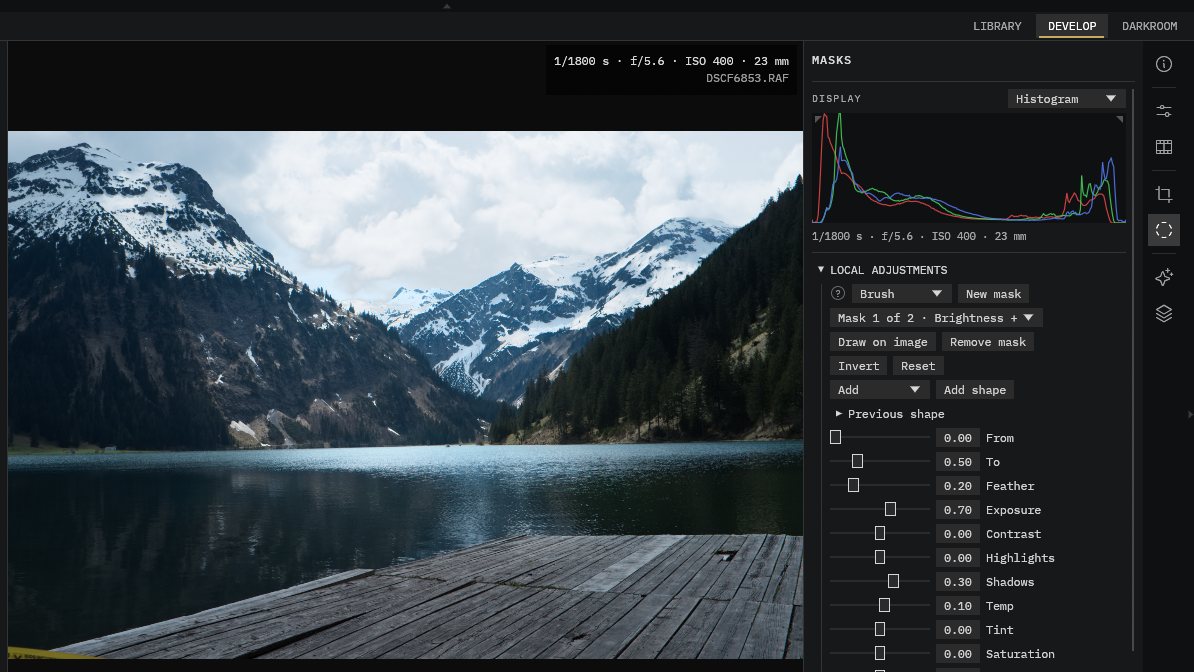
Vista Máscaras con una máscara de luminosidad y sus controles sobre un lago de montaña

Máscaras y retoque

Pincel, degradados, máscaras de rango. Clonar, corregir, ojos rojos.

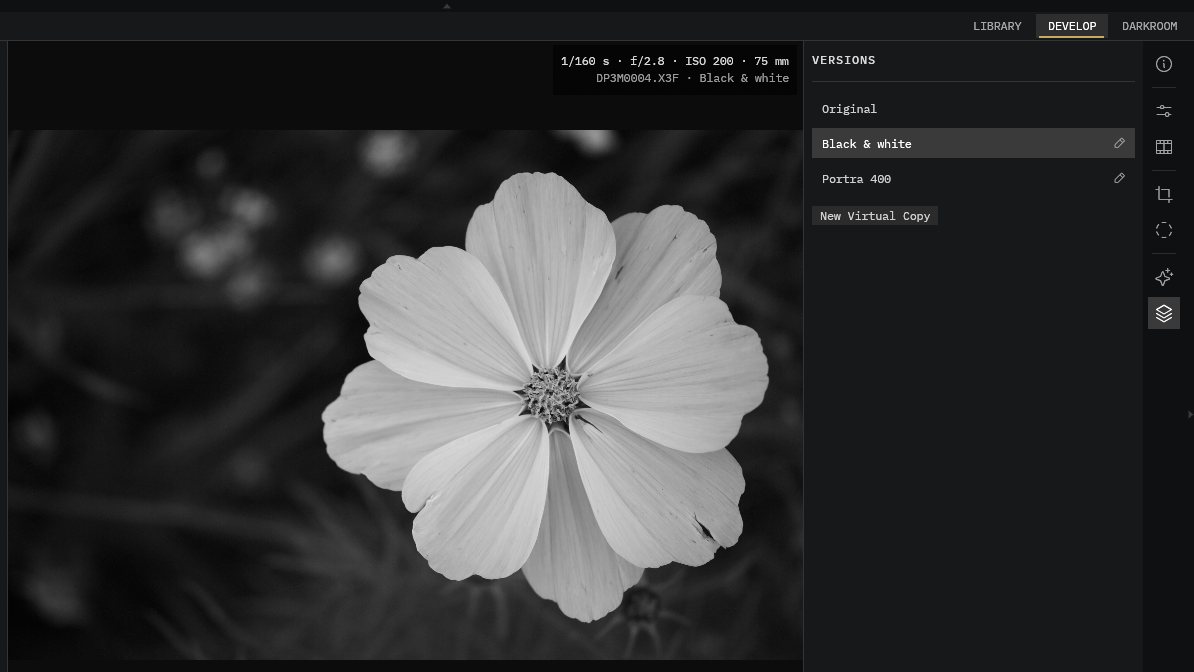
Vista Versiones con el original y dos copias virtuales: blanco y negro y Portra 400

Versiones

Copias virtuales. Copia ajustes entre fotos.

Historial

Cada paso de cada foto, guardado en la biblioteca, también después de reiniciar. Al pasar el cursor se ve ese estado; un clic salta a él. Guarda cualquier paso como versión o compáralo con el estado actual.

Punto de enfoque

Dónde enfocó la cámara, como un marco sobre la foto (⇧F): a partir de los datos de toma de Canon, Sony y Fujifilm y del estándar Exif. Un clic amplía al 100 % en ese punto.

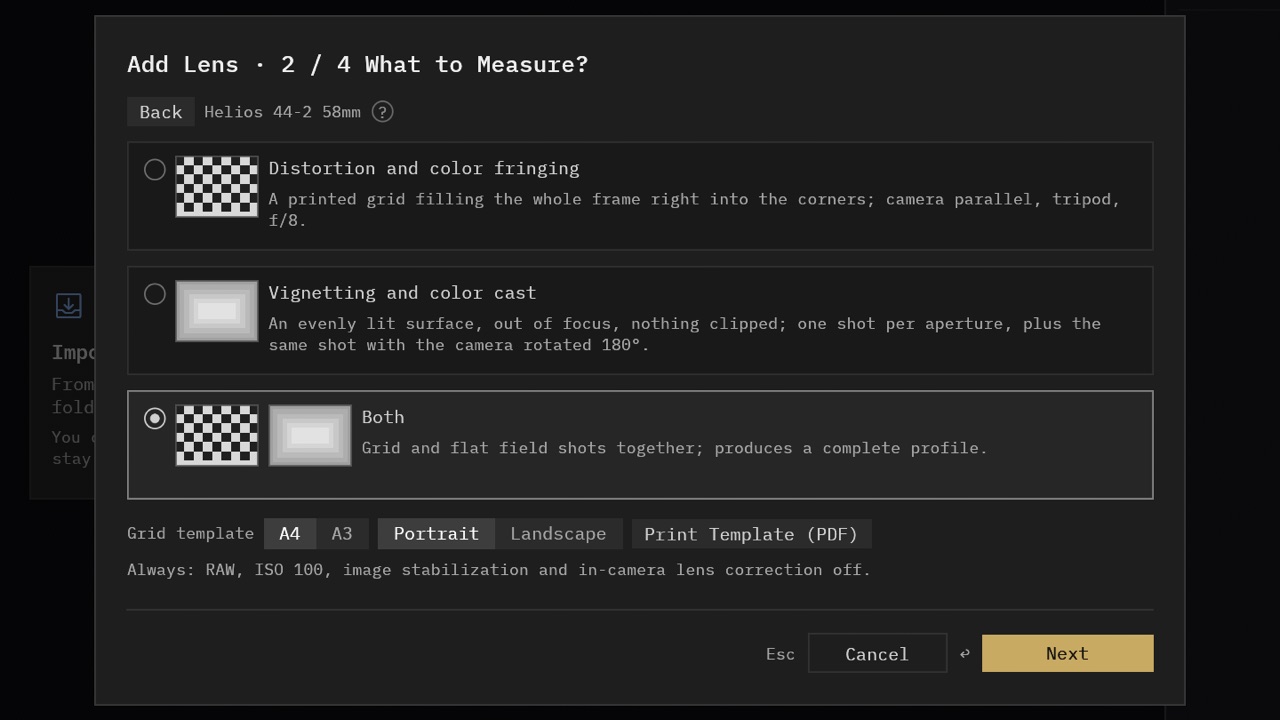
Diálogo para medir tu propio objetivo a partir de fotos de prueba

Perfiles de objetivo

Perfiles de objetivo y datos de lensfun. O mide tu propio objetivo: fotografía una cuadrícula y una superficie uniforme.

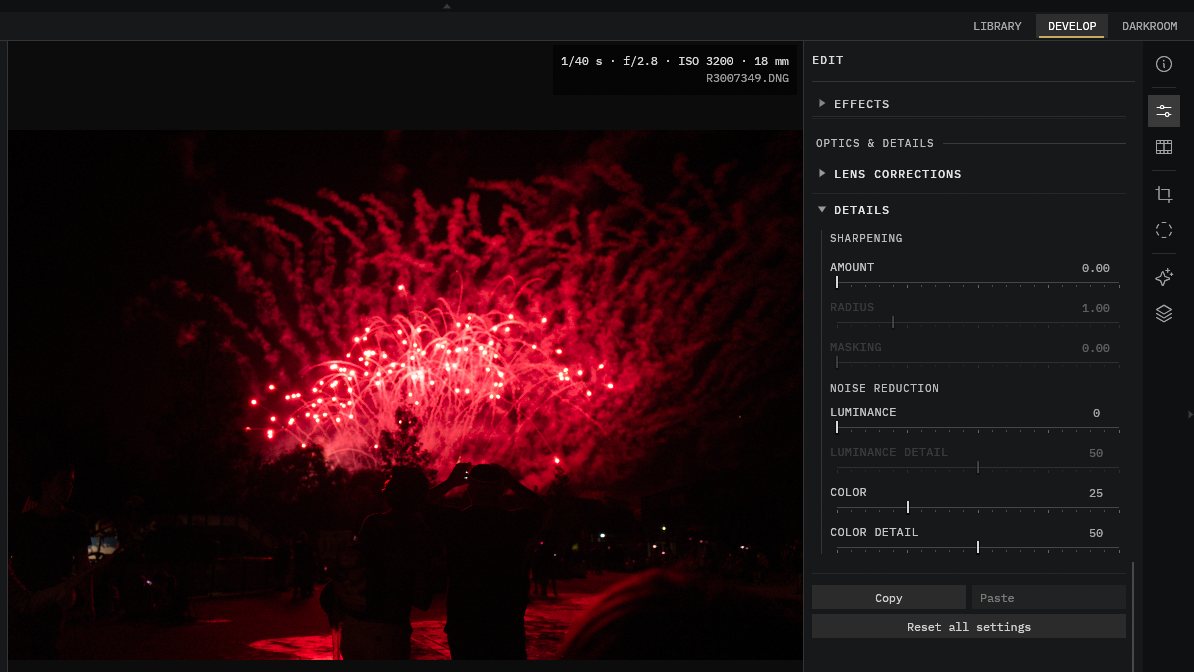
Sección Detalle con enfoque y reducción de ruido de luminancia y color sobre unos fuegos artificiales

Ruido y neblina

Reducción de ruido según un modelo de ruido medido, luminancia y color por separado. Además, un control contra la neblina. Opcionalmente, reducción de ruido con IA.

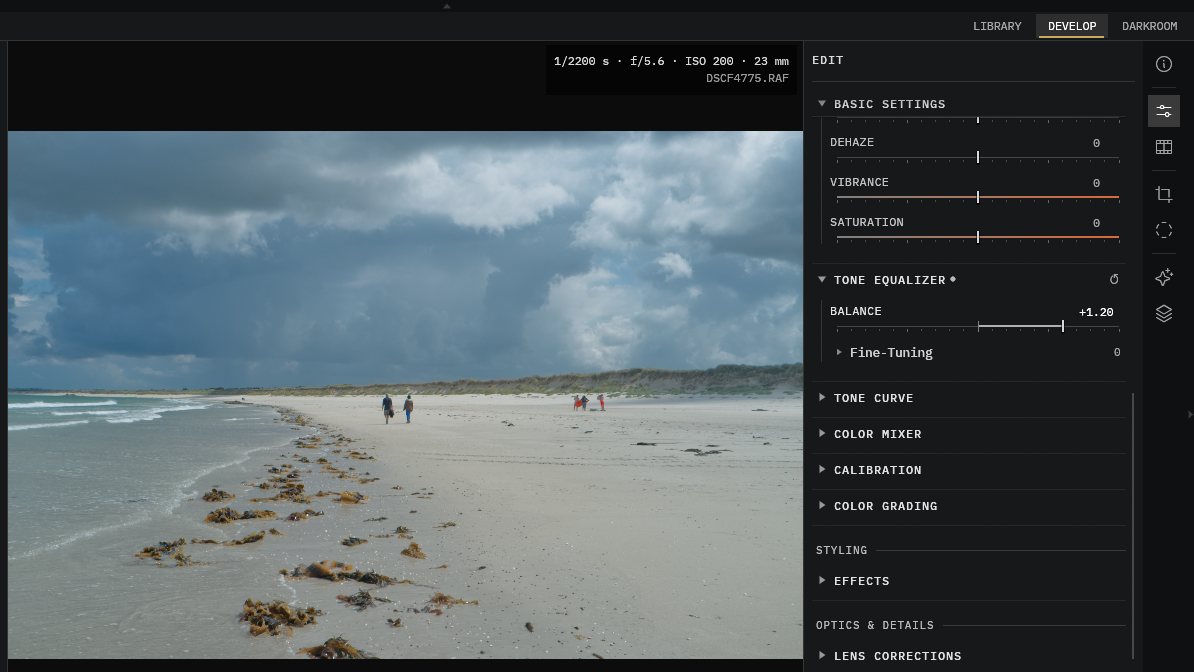
Sección Ecualizador tonal con el control Equilibrio sobre una playa bajo nubes de tormenta

Ecualizador de tonos

Un solo control, «Equilibrio»: hacia la derecha abre las sombras sin quemar las altas luces; hacia la izquierda baja las altas luces. Nueve zonas para el ajuste fino.

Cuarto oscuro

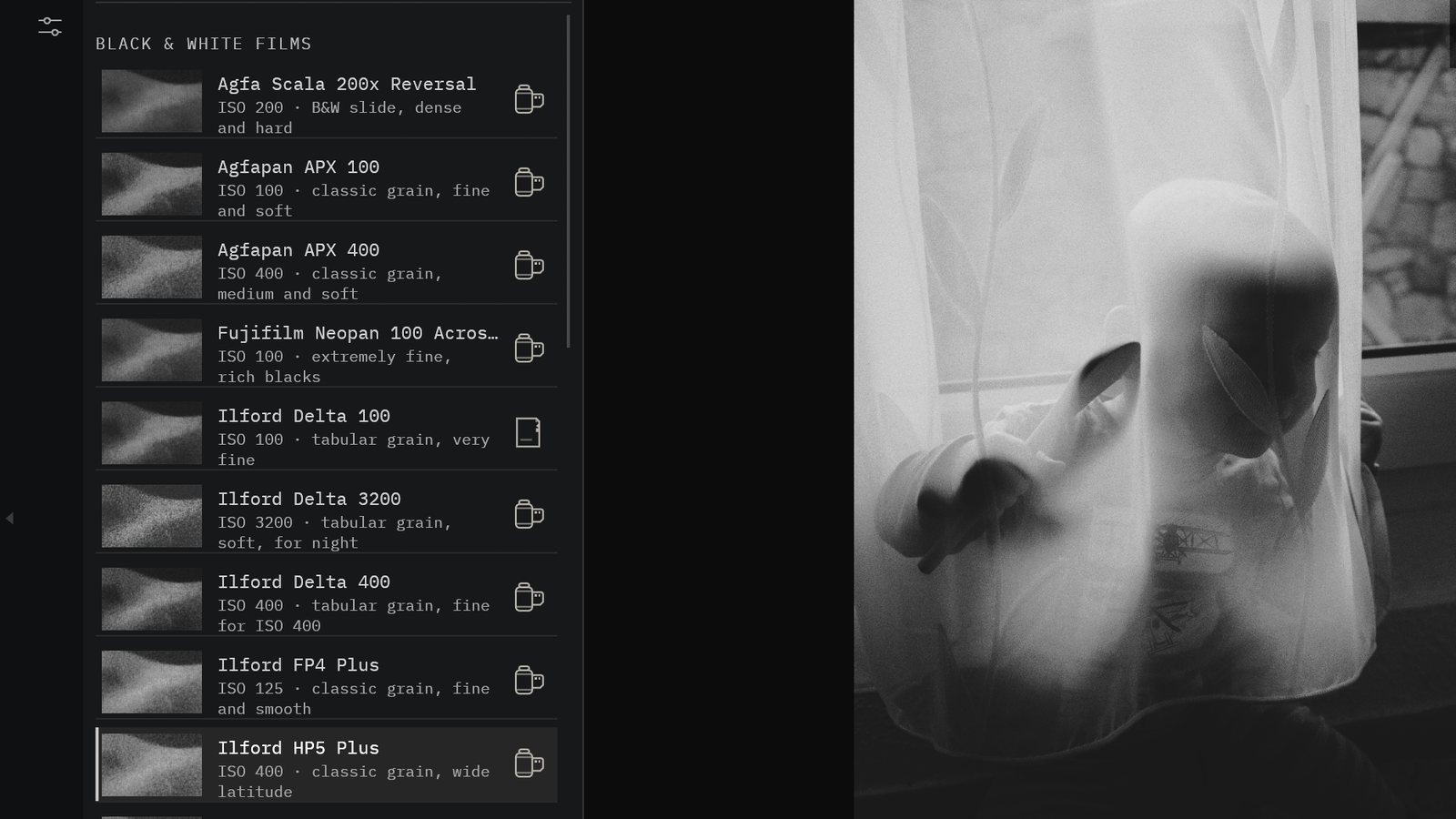
Estante de películas del cuarto oscuro con películas en blanco y negro y curvas de papel

Películas y papeles

Decenas de películas y papeles en color y en blanco y negro, simulados a partir de las densidades de los colorantes de la película, con grano y halación. En la estantería de películas, cada fila muestra tu foto con esa película, primero las visibles.

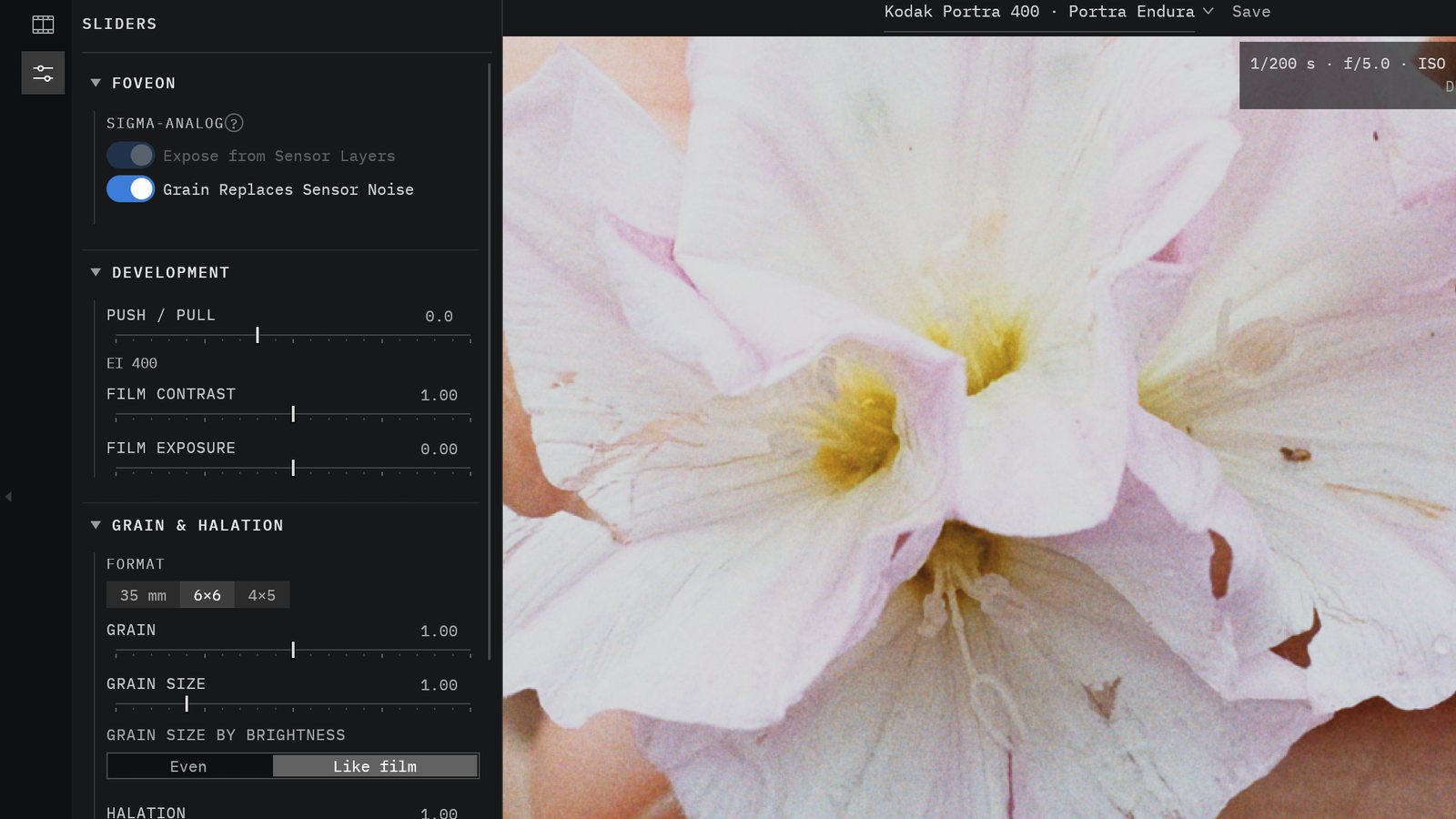
Cuarto oscuro ampliado al 200 %: Portra 400 con grano visible, a la izquierda el interruptor de tamaño del grano según la luminosidad

Grano como el de la película

Tamaño del grano según la luminosidad: «Como película», más grueso en las sombras y más fino en las altas luces, o «Uniforme».

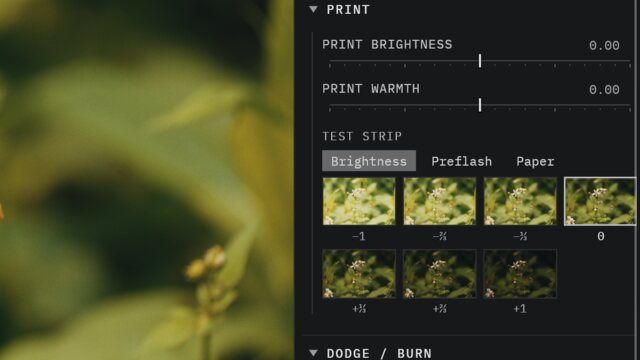
Cuarto oscuro con una tira de prueba de siete exposiciones

Tira de prueba

Positiva escalones de exposición, elige el mejor y ajusta después preexposición y gradación. Como en el cuarto oscuro.

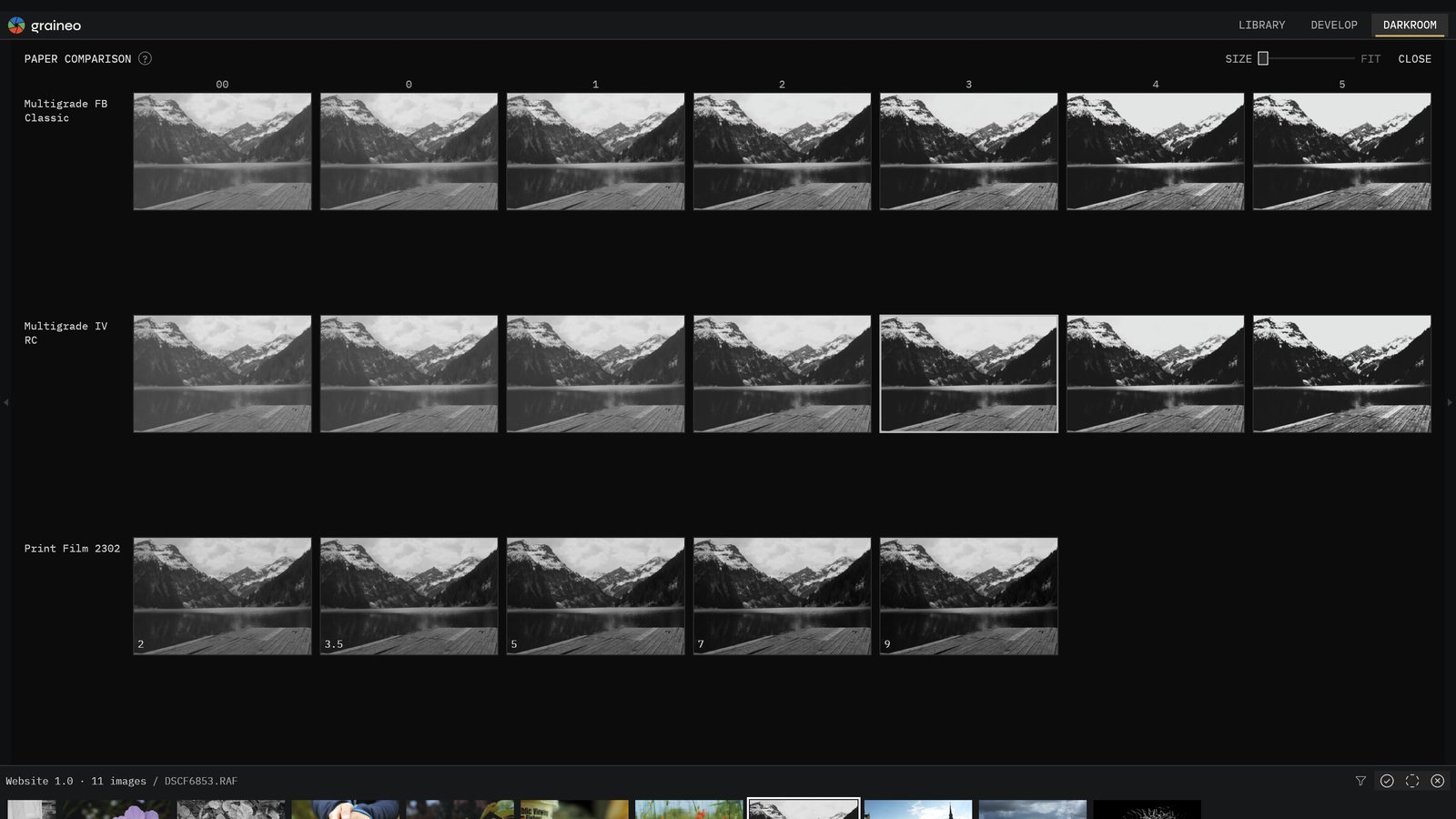
Hoja de contactos con un lago de montaña en tres papeles y todas las gradaciones

Hoja de contactos

Una imagen en todos los papeles y gradaciones a la vez.

Aclarar y quemar

Aclara y oscurece con pincel o degradado, como bajo la ampliadora.

Biblioteca

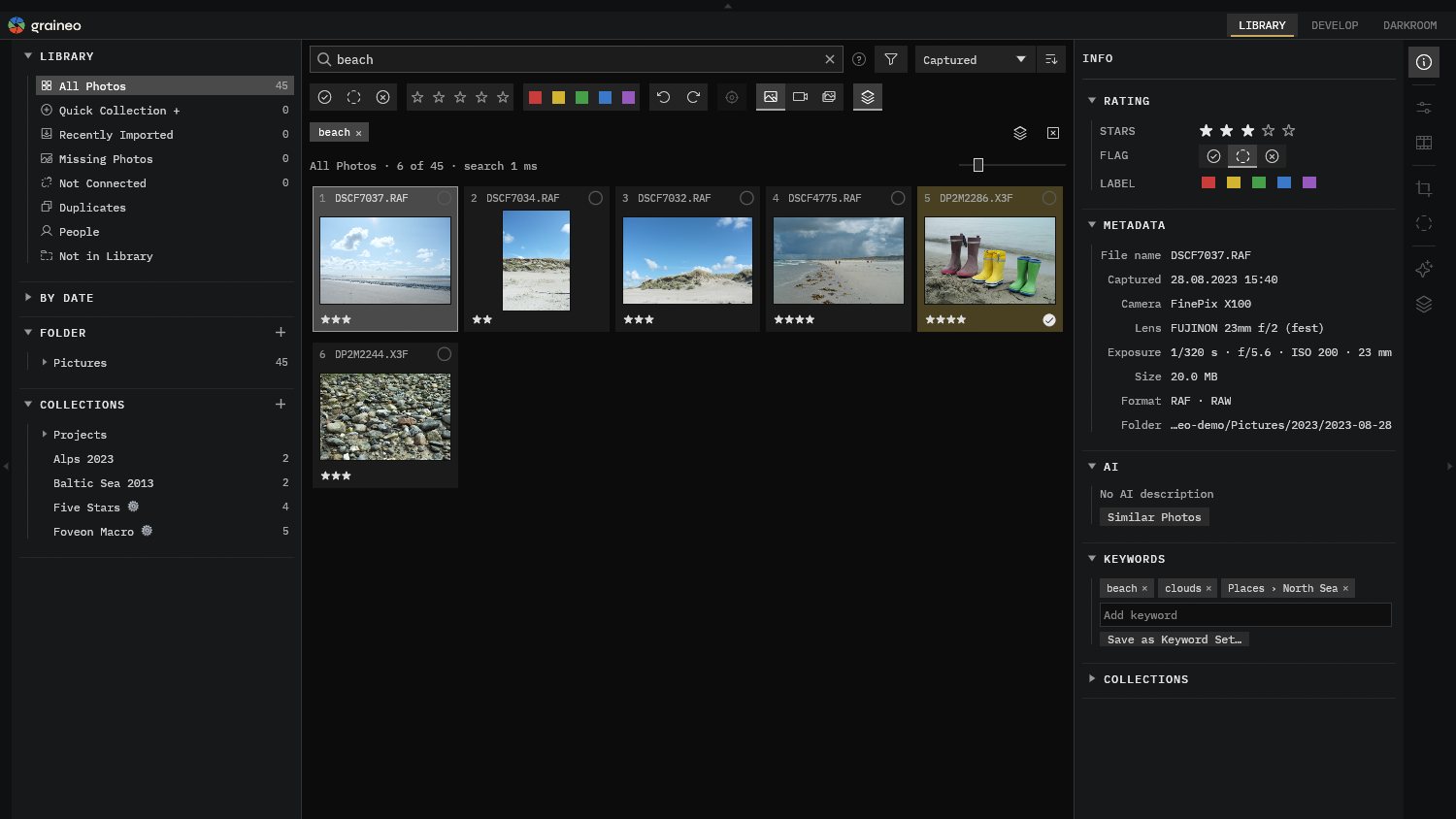
Cuadrícula de la biblioteca con el campo de búsqueda: resultados para «beach»

Buscar

Por palabras, con tolerancia a erratas, o por significado: «puerta roja». Palabras clave también por ruta: keyword:"Lugares > París".

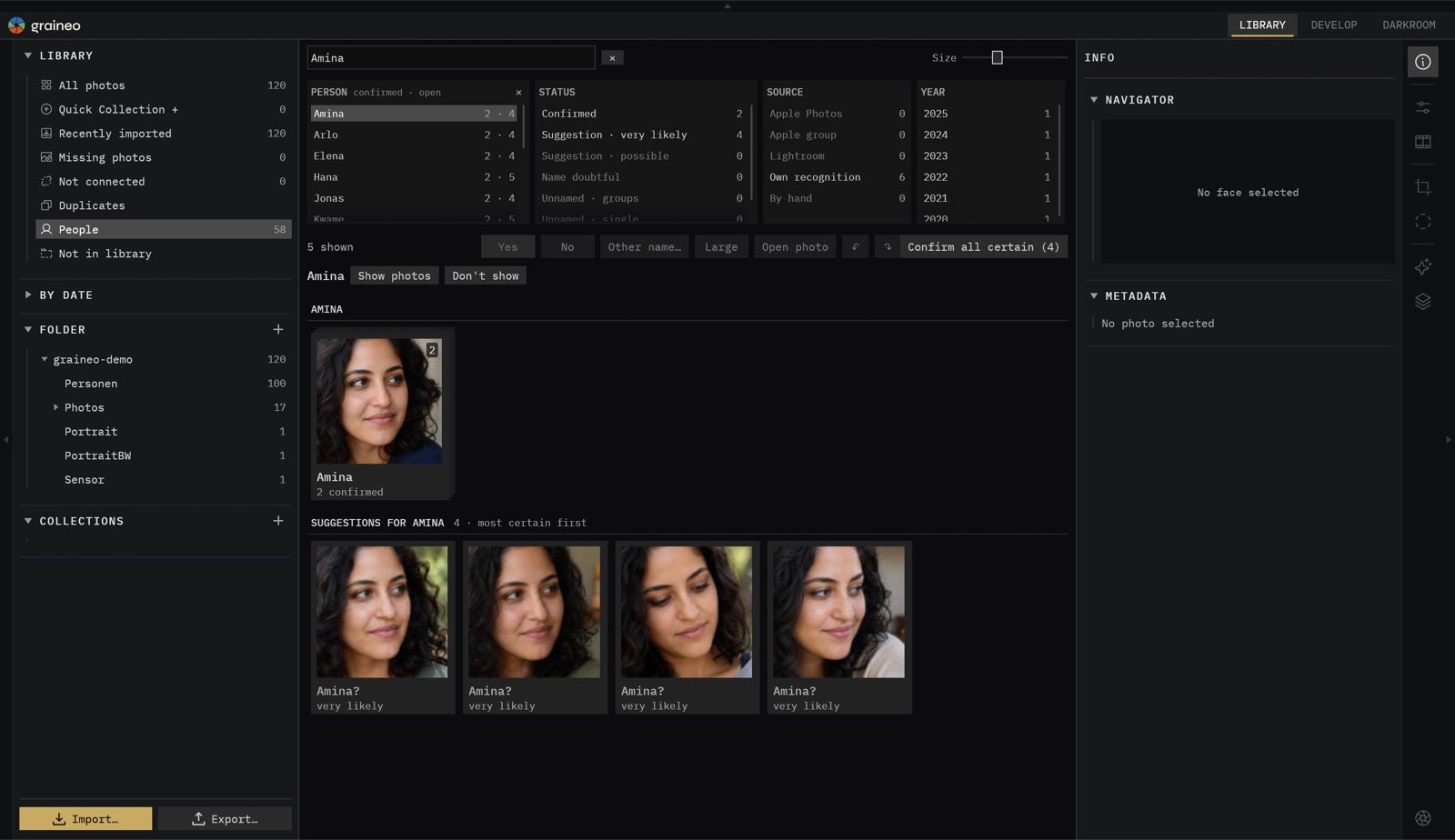
Pila y sugerencias: las caras que graineo asigna a Amina, las más seguras primero.

Personas

Caras reconocidas en local. Pon nombre una vez y graineo propone a la persona en más fotos. Las personas de las capturas de pantalla están generadas por IA.

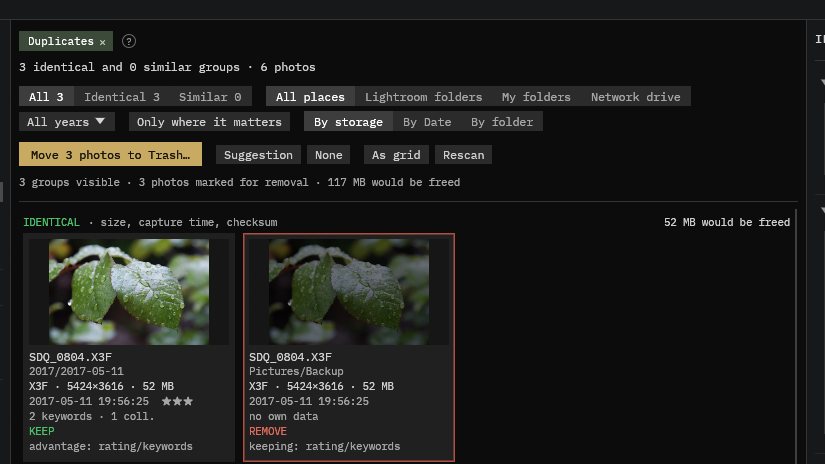
Vista Duplicados con grupos de fotos iguales una junto a otra, una de cada grupo para conservar

Duplicados

Encuentra duplicados exactos y parecidos, y decide qué se queda.

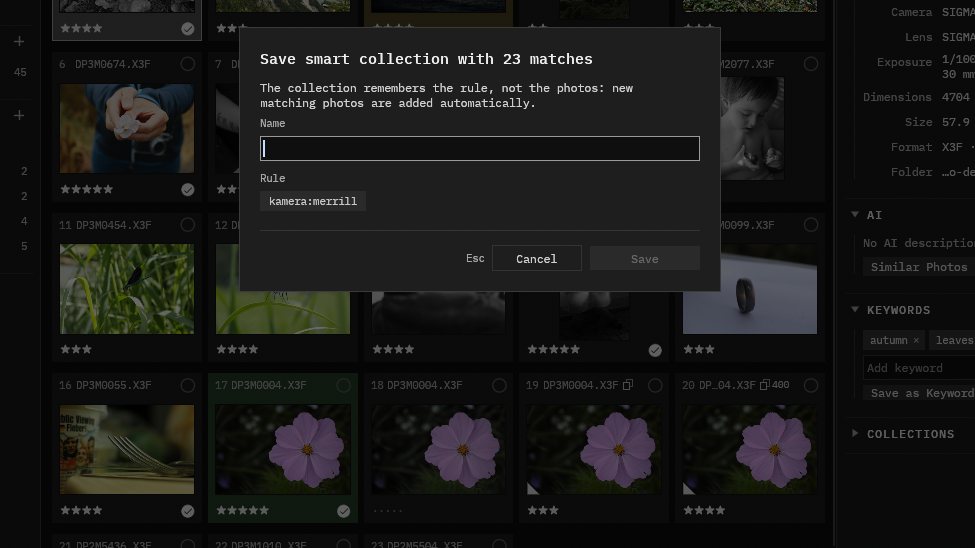
Diálogo para guardar una colección inteligente

Colecciones inteligentes

Colecciones por reglas, además de una colección rápida.

Palabras clave en árbol

Términos generales y específicos, desplegables en el filtro. «Ordenar palabras clave…» (⇧⌘K): arrastrar, combinar, renombrar, todo con ⌘Z; las sugerencias encuentran duplicados como singular y plural. Al exportar van con sus términos generales; las personas, nunca.

Ordenar colecciones

Colecciones y conjuntos en tu propio orden: arrastrando, con ⌥⌘↑/↓ o por nombre. Los conjuntos se abren al detenerte sobre ellos, y todo se deshace con ⌘Z. Una nueva importación de Lightroom respeta tu orden.

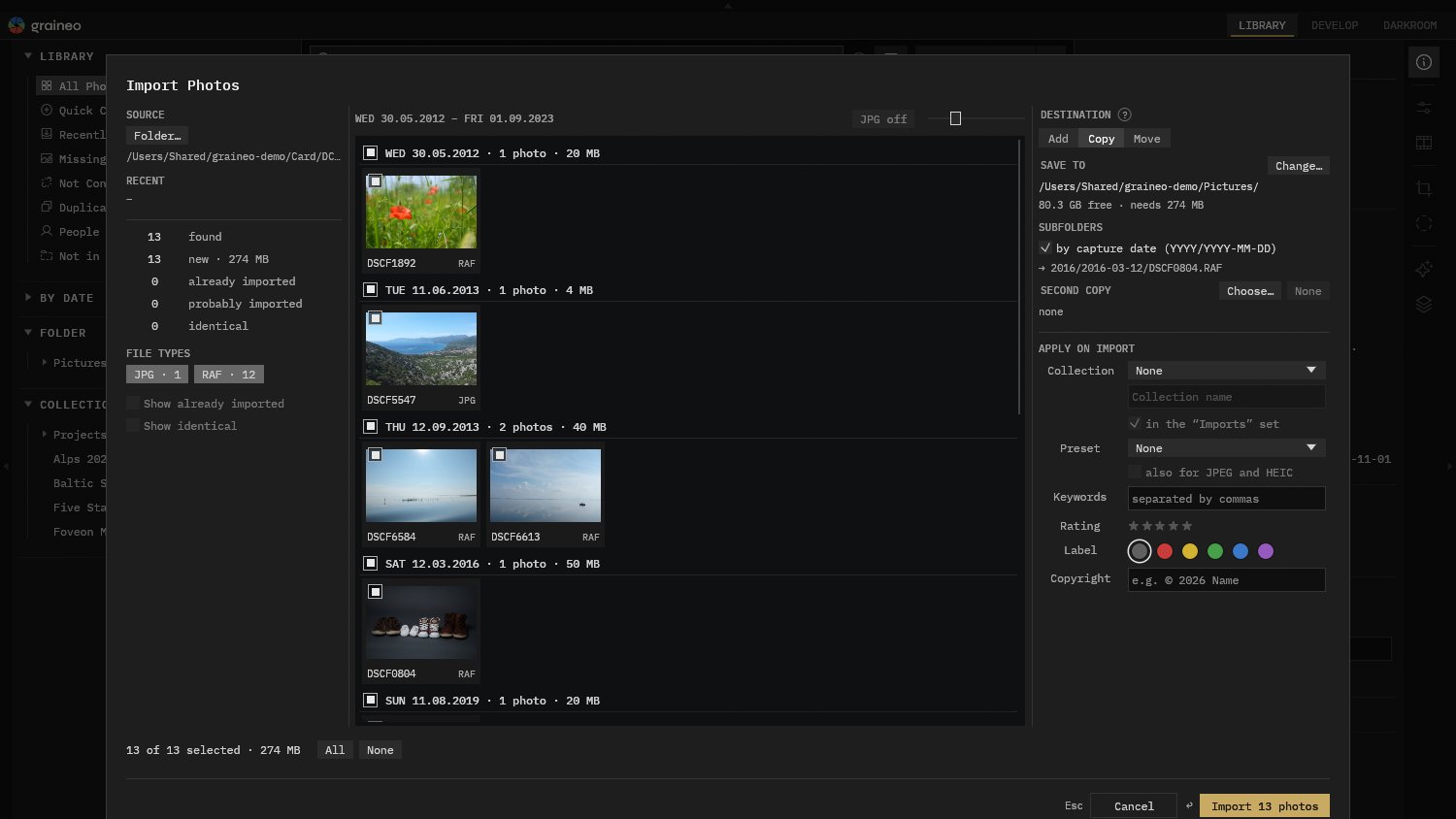
Diálogo de importación con la opción de añadir en su sitio, copiar o mover

Importar

Desde tarjeta, carpeta, Fotos de Apple o Lightroom Classic. En su sitio, copiadas o movidas; las copias se verifican con una suma de verificación.

Mover y NAS

Mueve y renombra carpetas, también en el NAS. Con registro y deshacer; unas copias pequeñas sin conexión se quedan en local.

Fotos de Apple y vídeo

Explora la fototeca con personas y álbumes, reproduce vídeos. graineo no cambia nada allí, salvo que borres una foto de forma expresa.

Catálogos de Lightroom Classic

Trae valoraciones, palabras clave, colecciones, ajustes y caras. El catálogo solo se lee.

Seguro de serie

Los originales quedan intactos y solo se borra tras un diálogo claro. Copia de seguridad diaria, si quieres también en un segundo lugar.

Exportación y color

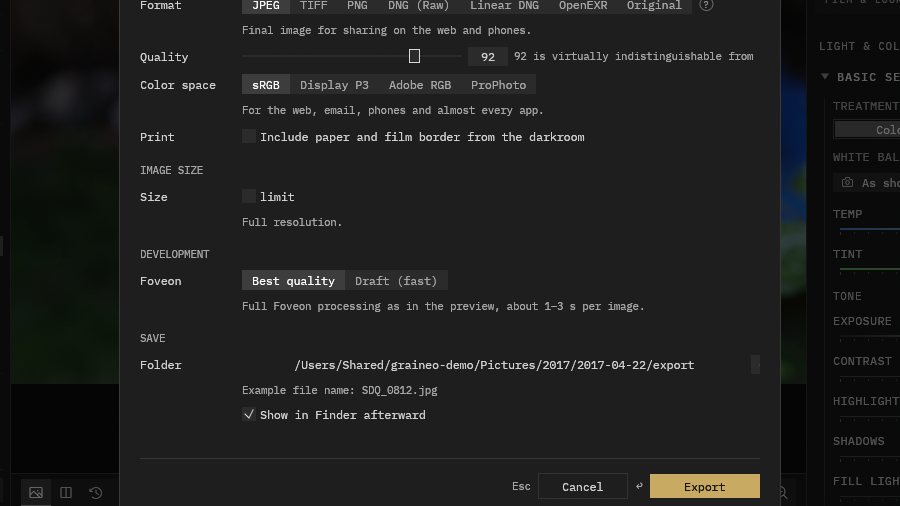
Diálogo de exportación con formatos de archivo y una explicación de la exportación sin pérdidas

Exportación sin pérdidas

JPEG, TIFF, PNG de 16 bits o el original. Para todos los RAW, además: TIFF de 32 bits, DNG lineal y OpenEXR; para fotos Foveon, también las capas del sensor en bruto.

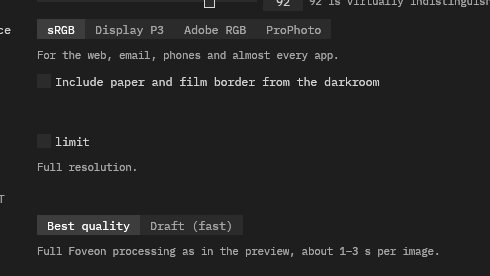
Diálogo de exportación con la elección de espacio de color sRGB, Display P3, Adobe RGB y ProPhoto

Espacios de color reales

sRGB, Display P3, Adobe RGB, ProPhoto, calculados directamente en el espacio de destino.

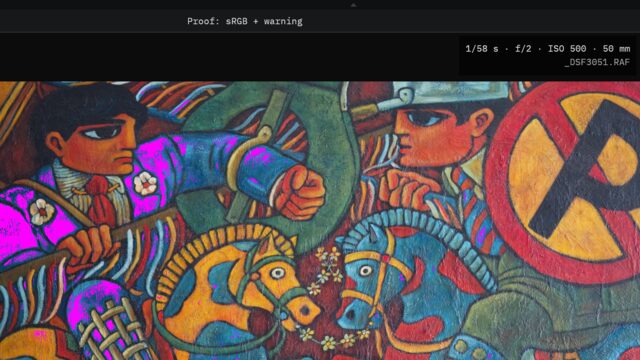
Foto de un mural colorido con un color de aviso donde los colores quedan fuera de sRGB

Color amplio en pantalla

Toda la gama de color de tu pantalla. Marca los colores que quedan fuera de un espacio más pequeño.

En todas partes

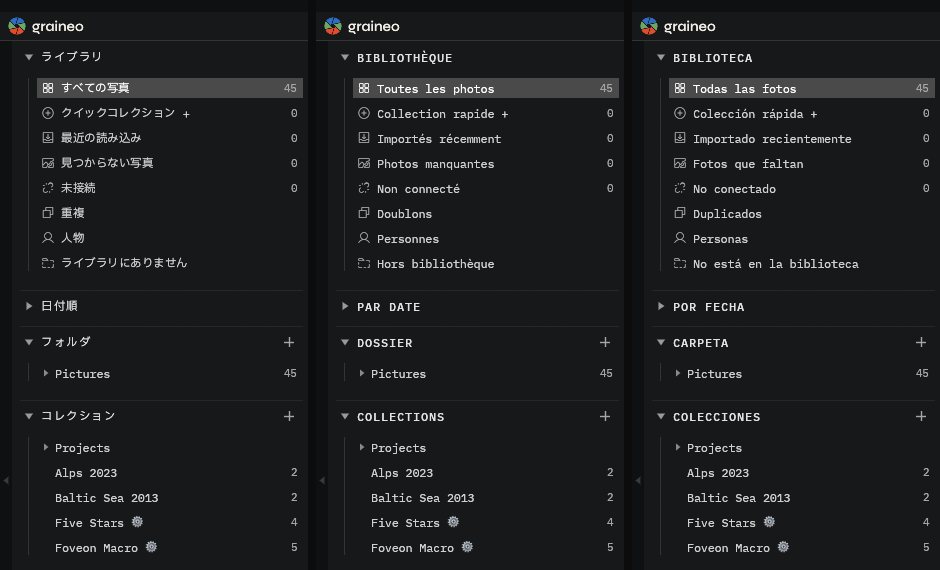
La barra lateral de la biblioteca en japonés, francés y español

Cinco idiomas

Inglés, alemán, japonés, francés, español.

Privado

Sin cuenta, sin telemetría. Los modelos se descargan una vez y se comprueban con una suma de verificación.

Silencioso y rápido

Lo que ves va primero. El trabajo en segundo plano no hace ruido.

Informe de rendimiento

Mide lo rápido que tu ordenador abre y revela tus fotos: cada etapa tres veces, con la tarjeta gráfica y con el procesador. El resultado es un archivo de texto sin rutas ni nombres; graineo no envía nada.

Actualizaciones y plataformas

Firmadas y sustituidas en un solo paso; si la nueva versión no arranca, vuelve la anterior. macOS (Apple Silicon e Intel), Windows y Linux experimentales.

En resumen

Y además

  • La biblioteca primero: los ajustes viven en la biblioteca, con copia de seguridad diaria; XMP junto a las fotos, opcional
  • Visualización HDR en Mac con pantalla EDR
  • Corrección de la hora para fotos tomadas con el reloj de la cámara mal ajustado
  • Trackpad: deslizar solo desplaza una foto ampliada; una foto ajustada a la ventana no se mueve
  • Código abierto bajo GPL-3.0