Zum Inhalt springen
graineo

Alle Funktionen

Alles, was graineo kann, nach Bereichen.

Zum Nachschlagen

Alle Funktionen

Bilder mit „1/5“ öffnen eine kurze Bildserie: Pfeiltasten oder Wischen.

Neu seit 1.3

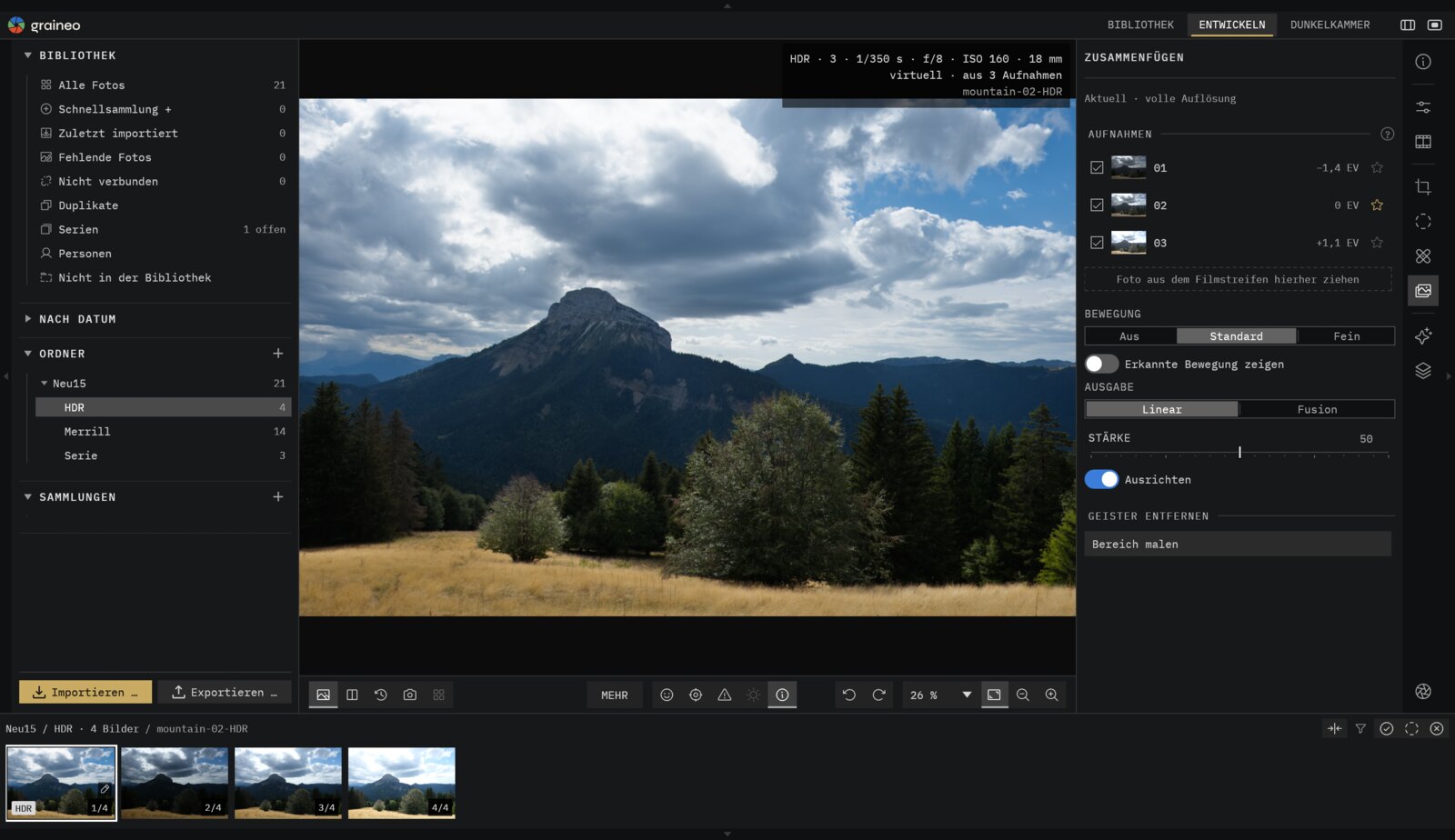
Fach Zusammenfügen: drei Aufnahmen einer Belichtungsreihe mit Häkchen, Referenz, Ausrichtung und Bewegung; in der Mitte das zusammengefügte Foto eines Bergs unter Wolken

HDR zusammenfügen

Eine Belichtungsreihe wird aus den Rohdaten zu einem neuen Foto, das du voll weiterentwickeln kannst (Bayer und X-Trans). Im Fach „Zusammenfügen“ wählst du Referenz, Aufnahmen, Ausrichtung und Bewegung; Geister durch bewegte Motive behandelt graineo selbst. Das Ergebnis ist ein virtuelles Foto neben seinen Quellen, ohne zusätzliche Datei. Die Originale bleiben unberührt.

Beispielreihe: gigaturbo, discuss.pixls.us, CC BY-SA

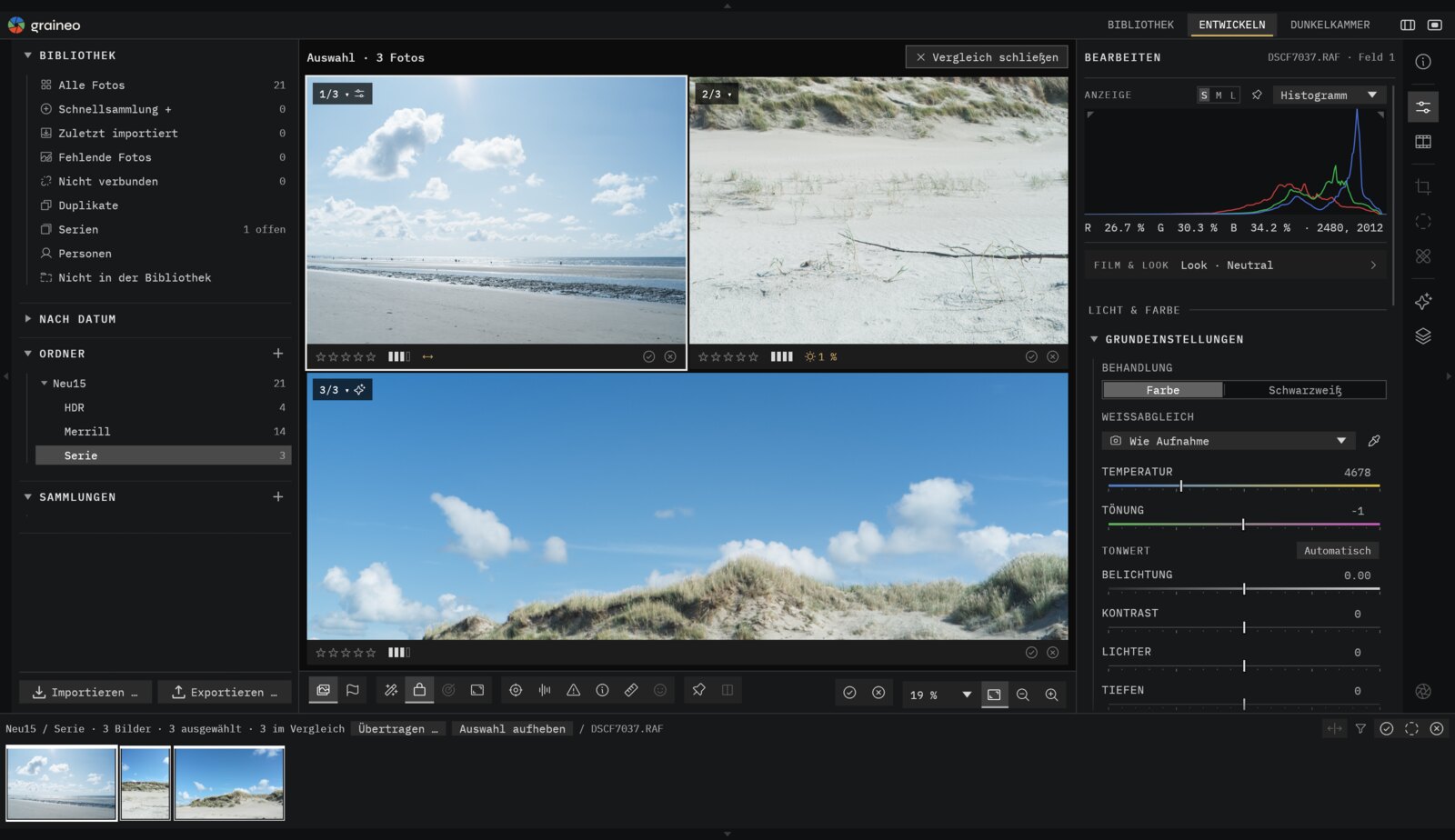
Fotovergleich: drei Strand- und Dünenfotos einer Auswahl nebeneinander, mit Bewertung unter jedem Feld

Fotos vergleichen

Eine Serie nebeneinander, mit gekoppeltem Zoom und Verschieben. Im Turnier gehst du Paar für Paar durch, bis ein Foto übrig bleibt; es wird zur Auswahl, die anderen werden abgelehnt.

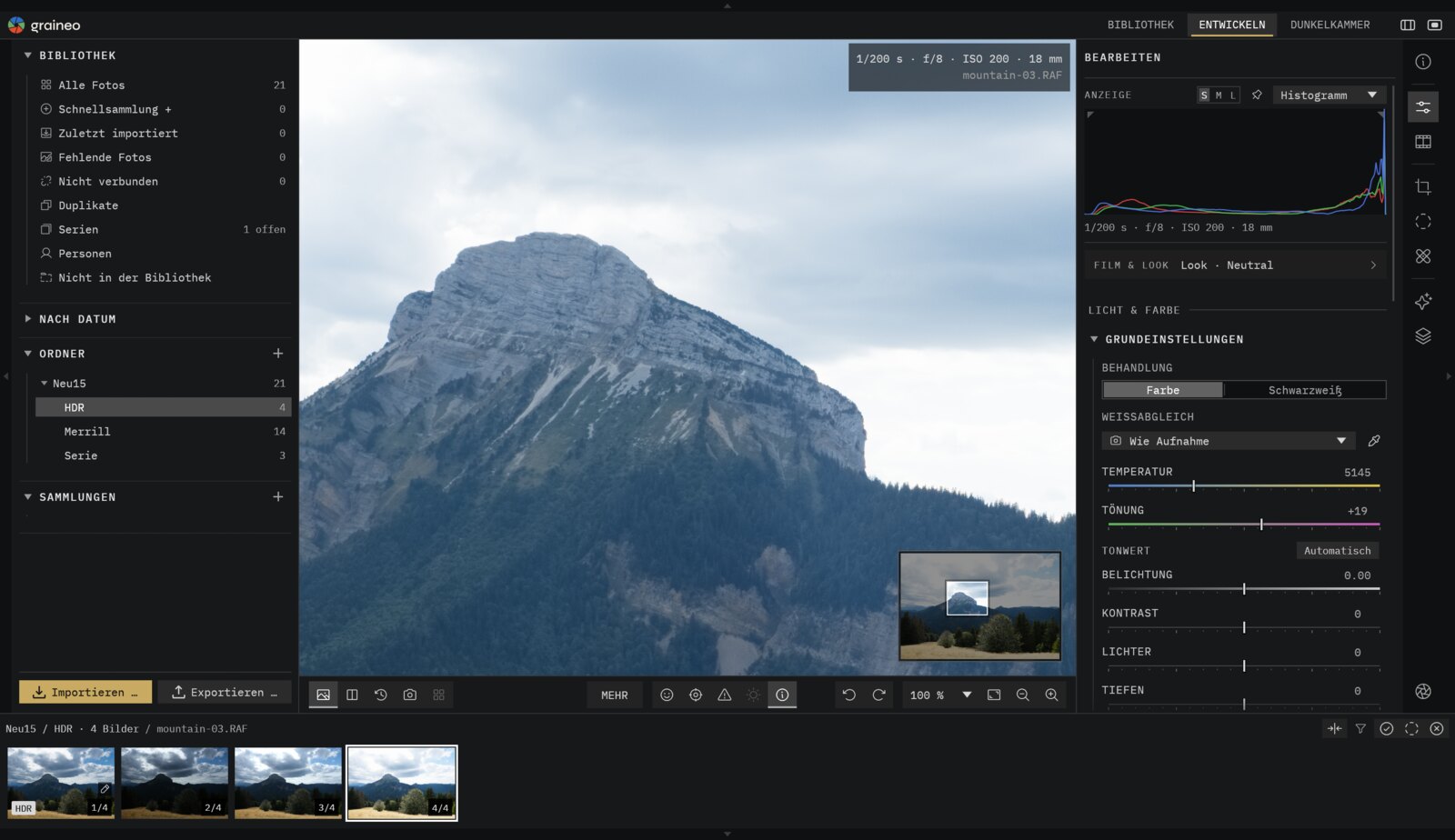
Vergrößertes Foto mit dem Navigator unten rechts, ein Rahmen markiert den sichtbaren Ausschnitt

Navigator

Beim Hineinzoomen zeigt eine kleine Übersicht, wo im Foto du gerade bist.

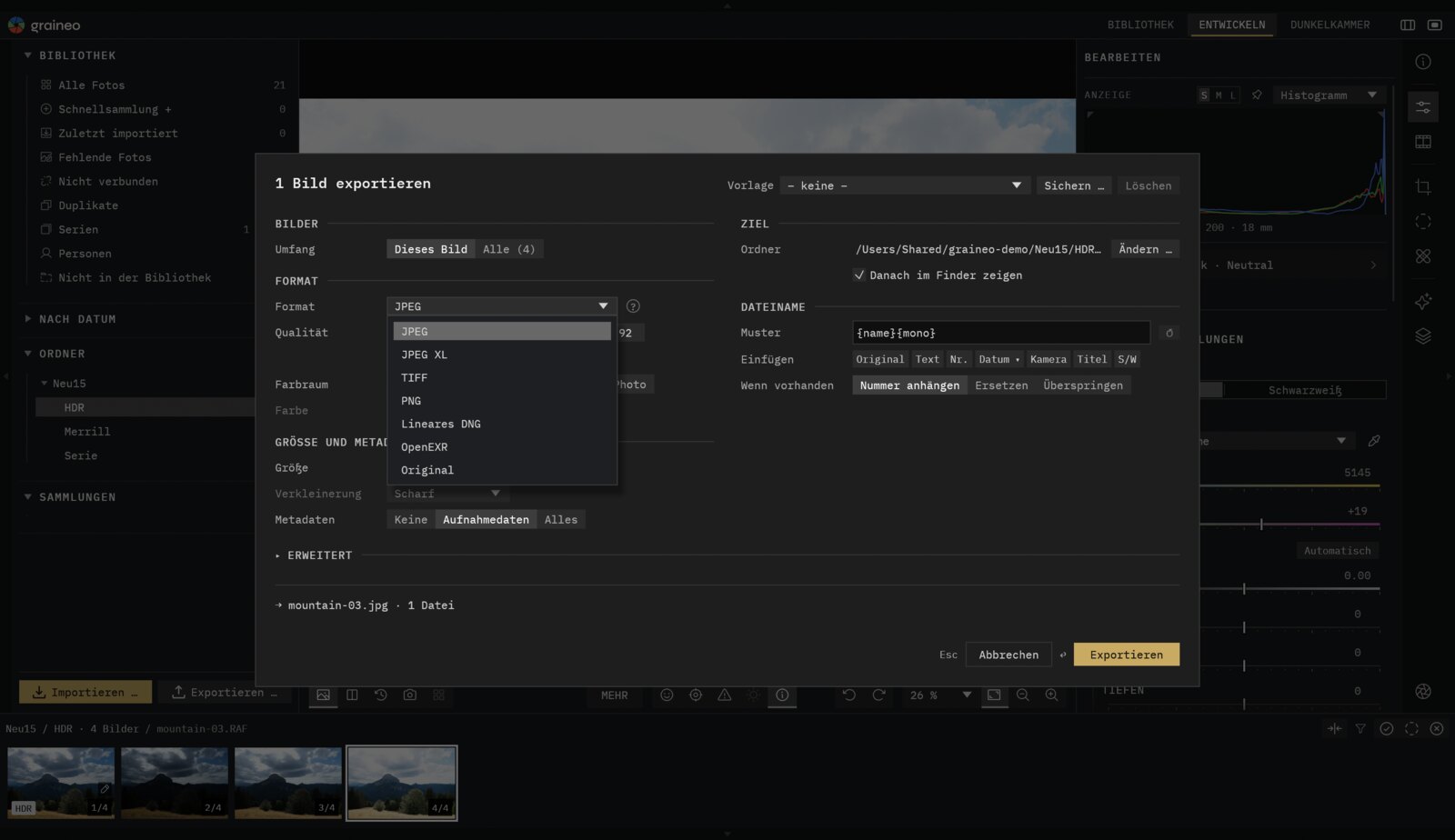
Exportdialog mit offener Formatliste: JPEG, JPEG XL, TIFF, PNG, Lineares DNG, OpenEXR, Original

Export für alle RAWs

Lineares DNG, OpenEXR und 32-Bit-TIFF gibt es jetzt für jedes RAW, nicht nur für Sigma; Lichter über Weiß bleiben erhalten. Neu ist auch der Verkleinerungsfilter: Scharf, Ausgewogen, Weich oder Glatt.

Lichter für Foveon

Optional (Einstellungen → Entwickeln): Bei Merrill- und Quattro-Fotos baut graineo Stellen, an denen eine Sensorschicht ausgebrannt ist, aus den übrigen Schichten wieder auf. Helle, farbige Flächen behalten Farbe und Zeichnung, statt weiß zu werden.

KI-Entrauschen

Optional und standardmäßig aus: Ein kleines neuronales Netz (RawNIND, GPL-3.0) entrauscht die Rohdaten und lässt Details stehen. Es arbeitet bei Bayer, X-Trans und Sigma Foveon; die Stärke mischt das Ergebnis mit dem Original. Das Modell lädst du bei Bedarf als Modul. Gerechnet wird auf dem Prozessor, auf einem M1 Pro etwa 18 s je 24 MP, mit Fortschritt und Restzeit.

Pinselmasken, neu

Der Pinsel zeigt die gemalte Fläche von selbst, mit einem Ring für Größe und Weichkante. Die Dichte begrenzt die Wirkung, die Auto-Maske hält den Strich an Kanten; ⇧-Klick zieht eine Gerade, ⌥ radiert. Auch lange Striche rechnen schnell.
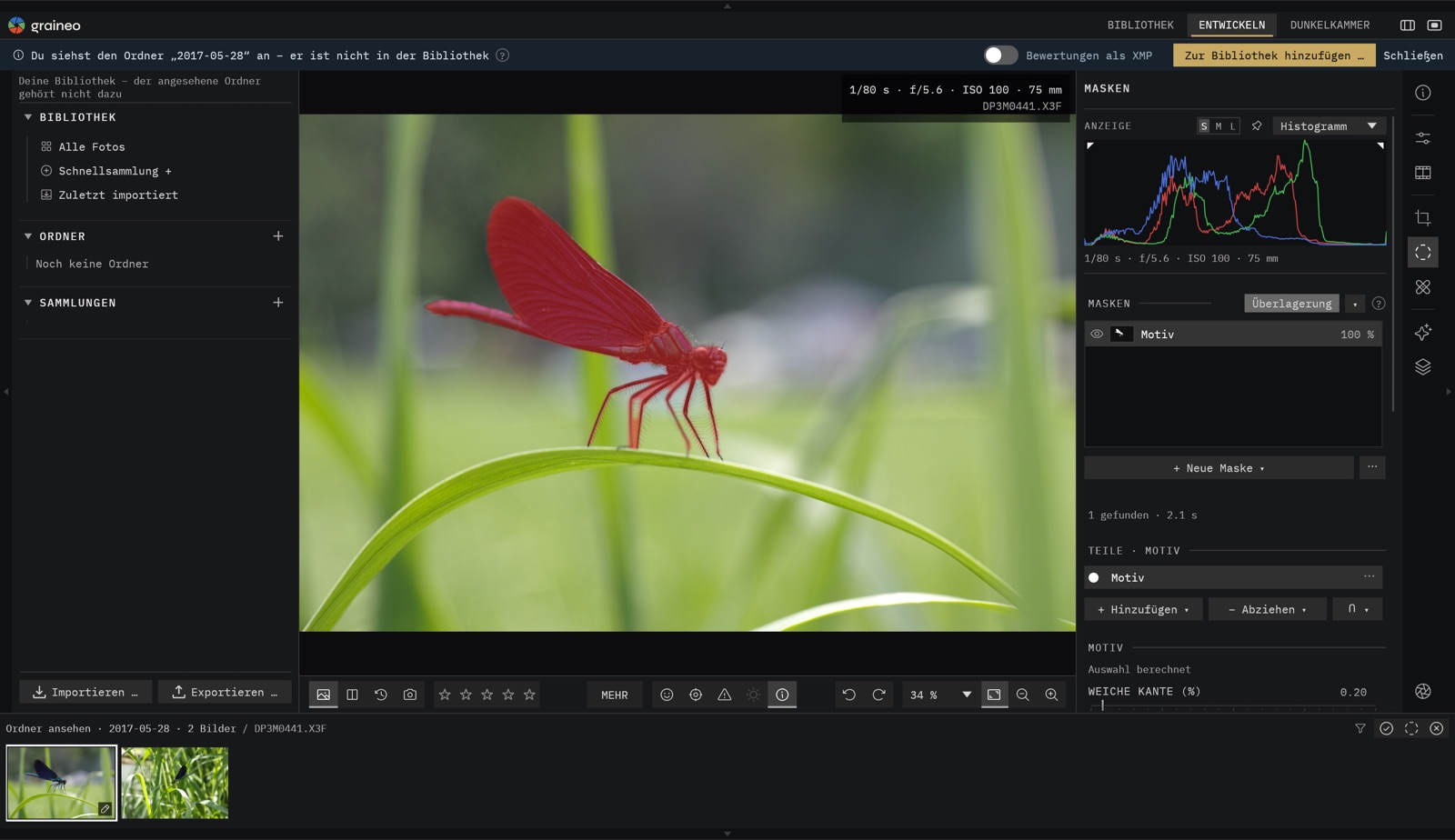
Masken-Fach: eine Motivmaske liegt rot über einer Libelle auf einem Grashalm

Masken, neu gebaut

Alle Masken in einer Liste mit Name, Ein/Aus und Stärke; Teile lassen sich addieren, abziehen oder schneiden. Motiv, Hintergrund, Personen (macOS), Himmel, Tiefe, Klick-Auswahl, Farb- und Helligkeitsbereiche, dazu „Kante verfeinern“. Alles läuft lokal; Klick-Auswahl und Tiefe brauchen kleine optionale Module.
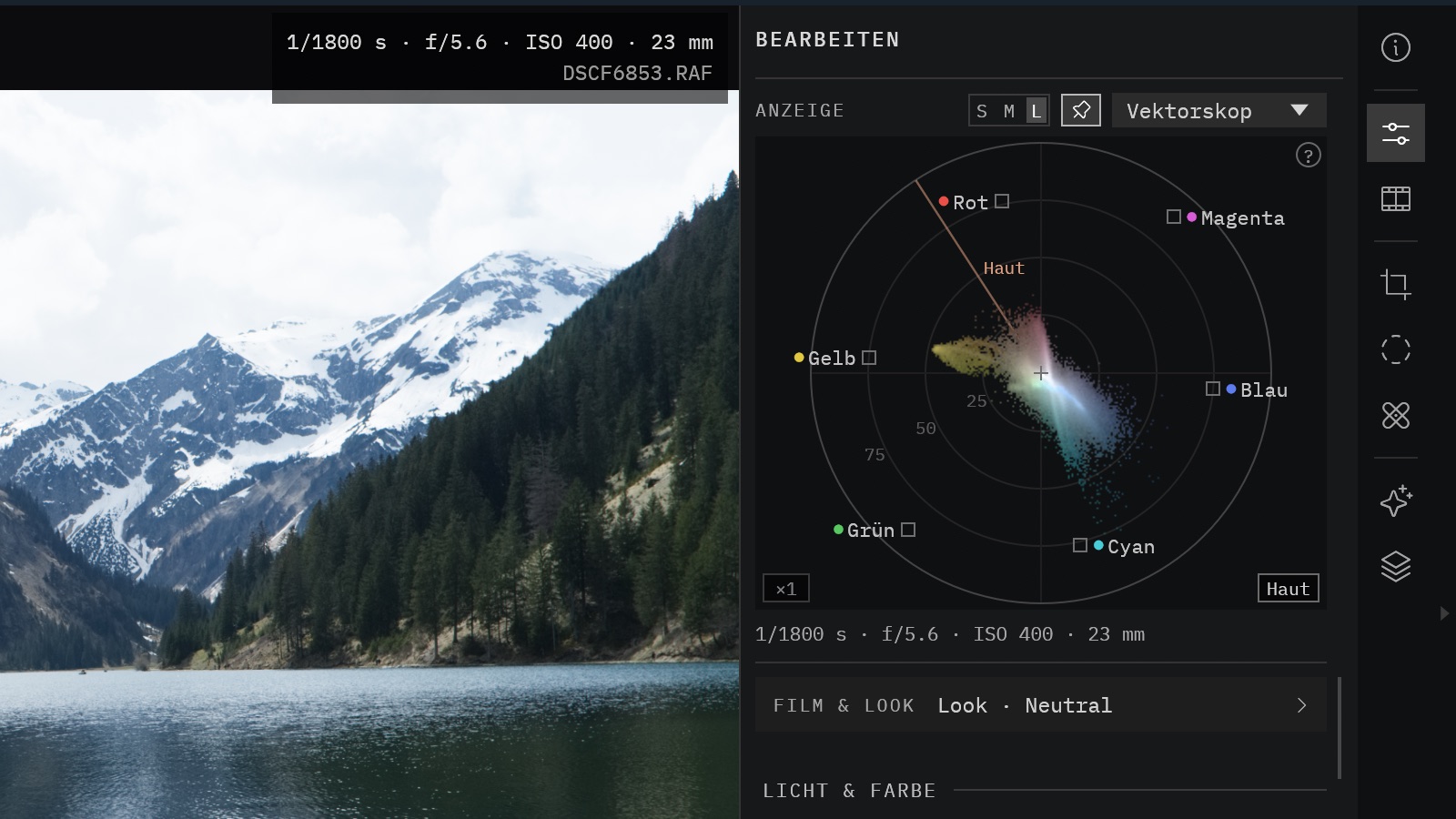
Vektorskop in großer Darstellung mit Hautton-Linie, daneben ein Bergsee

Vektorskop, Parade, Waveform

Oben im Bearbeiten-Fach, in drei Größen und auf Wunsch angeheftet. Das Vektorskop mit Hautton-Linie und Zoom zeigt sofort, wie ein Regler Farbton und Sättigung verschiebt.
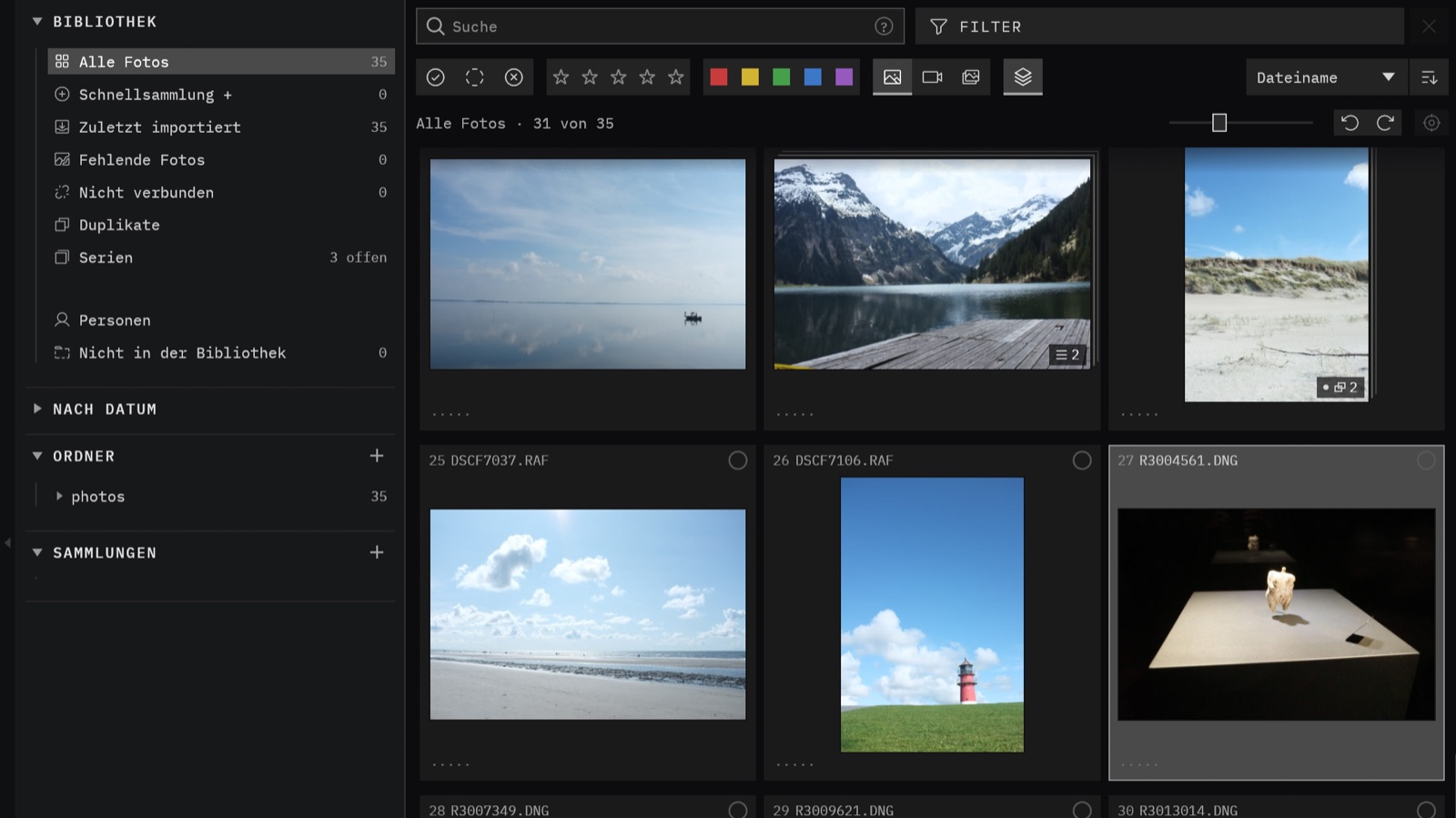
Bibliotheksraster mit zugeklappten Serien und Stapeln, links der Eintrag Serien

Serien und Stapel

Aufeinanderfolgende Fotos desselben Motivs bündelt graineo leise zu Serien und erkennt Belichtungsreihen; S klappt eine Serie auf, ⌘G bildet eigene Stapel. Vergleich, Leuchttisch und Duell helfen beim Aussuchen: graineo schlägt ein bestes Foto vor, entscheidet aber nie selbst.

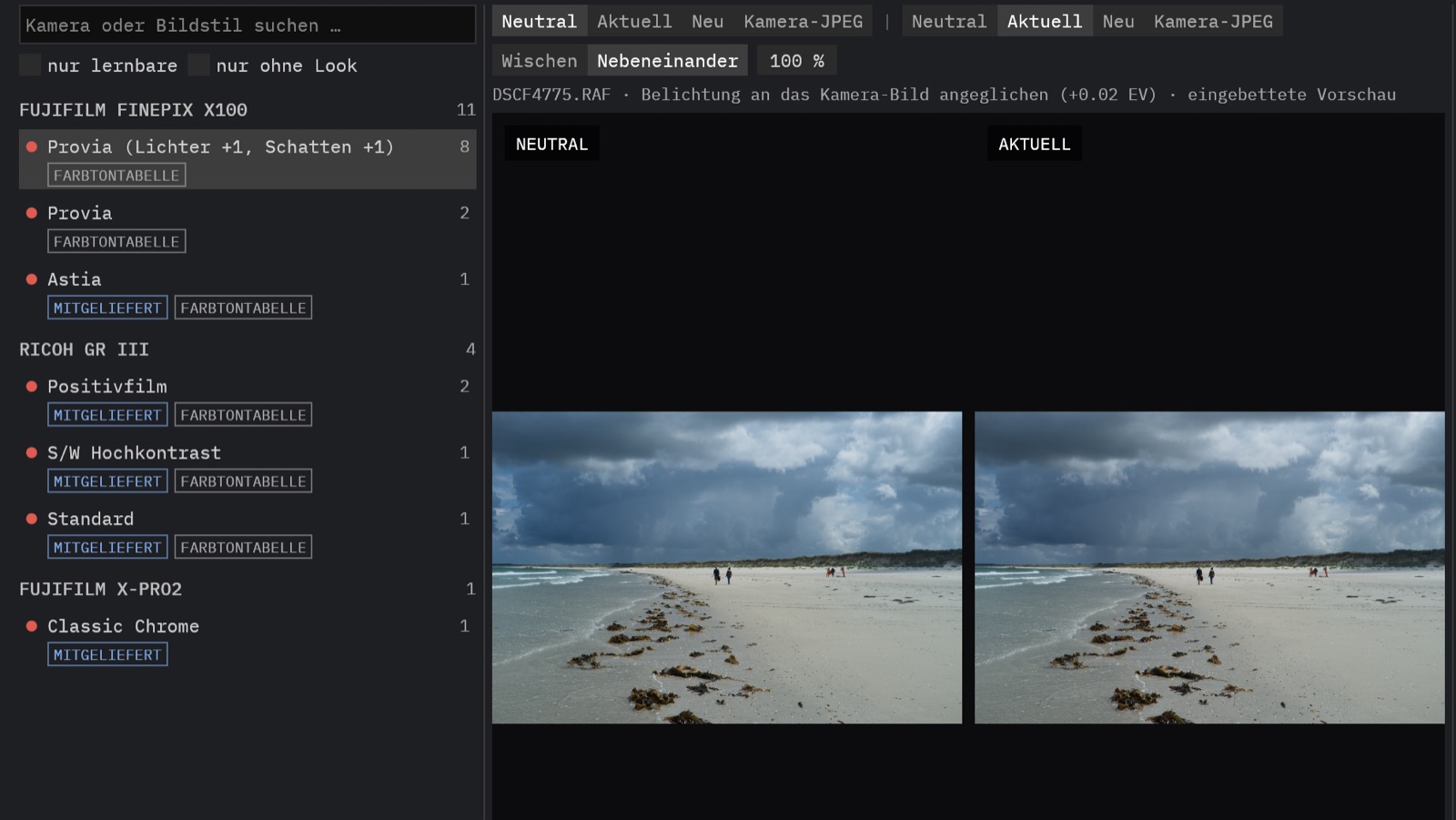
Fenster Kamera-Looks: links Kameras und Bildstile, in der Mitte ein Strandfoto im Wischvergleich zwischen aktuellem Look und Kamera-JPEG, rechts die Statistik

Kamera-Looks

graineo lernt aus deinen RAWs und den Kamera-JPEGs dazu einen Look je Kamera und Bildstil. Angeboten wird er nur, wenn er an Fotos anderer Tage messbar näher an die Kamera kommt; frühere Fassungen bleiben erhalten, geteilt wird als .x3look oder .cube.

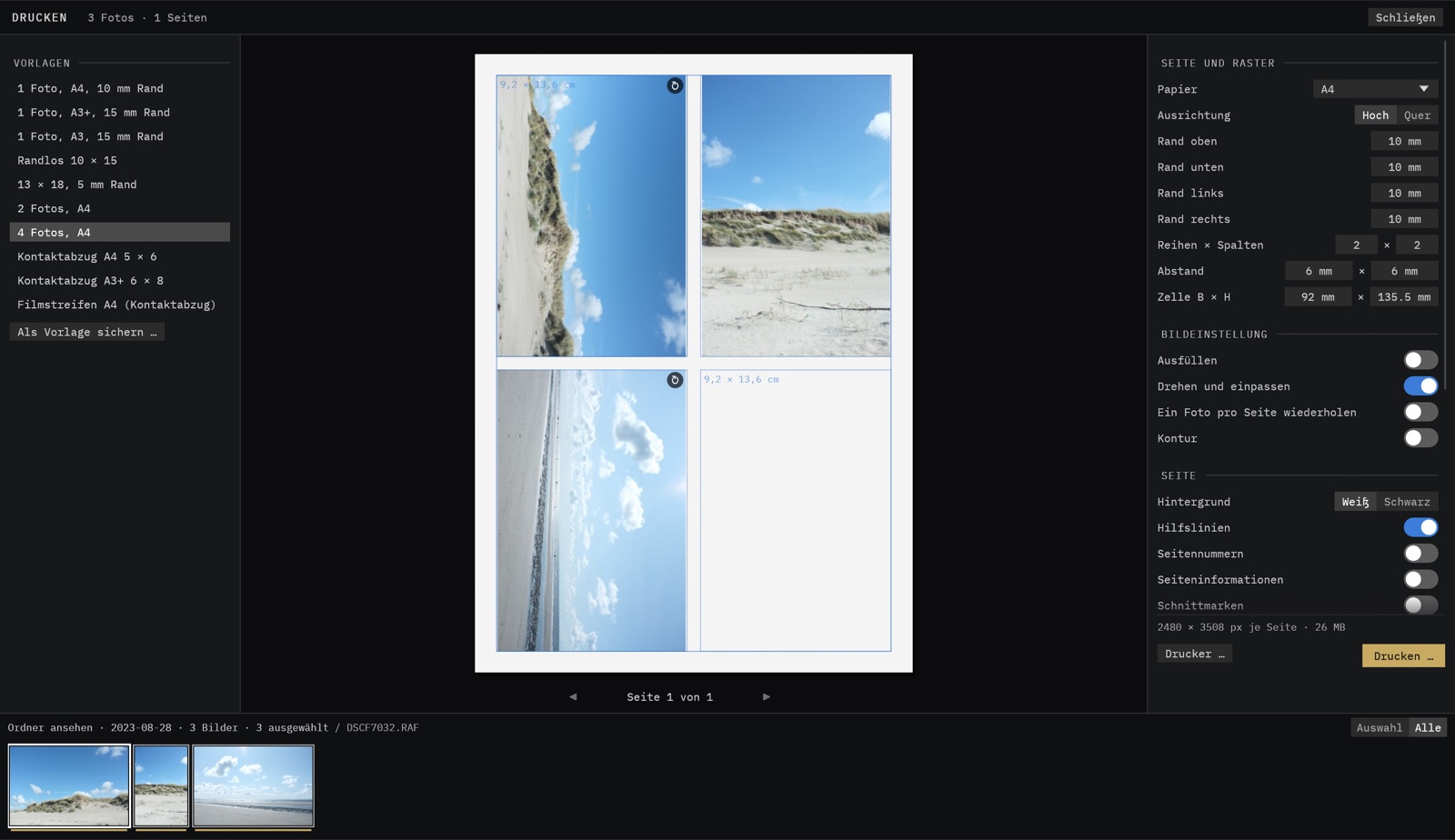
Druckraum: links die Vorlagen, in der Mitte eine A4-Seite mit vier Feldern, rechts die Einstellungen für Seite und Raster

Drucken

Der Druckraum (⌘P) bietet Seitenlayout, Kontaktabzüge und Vorlagen und gibt auf den Drucker (macOS), als PDF, JPEG oder TIFF aus. Gedruckt wird die entwickelte Fassung in voller Auflösung, mit Ausgabeschärfung für Glanz- oder Mattpapier.
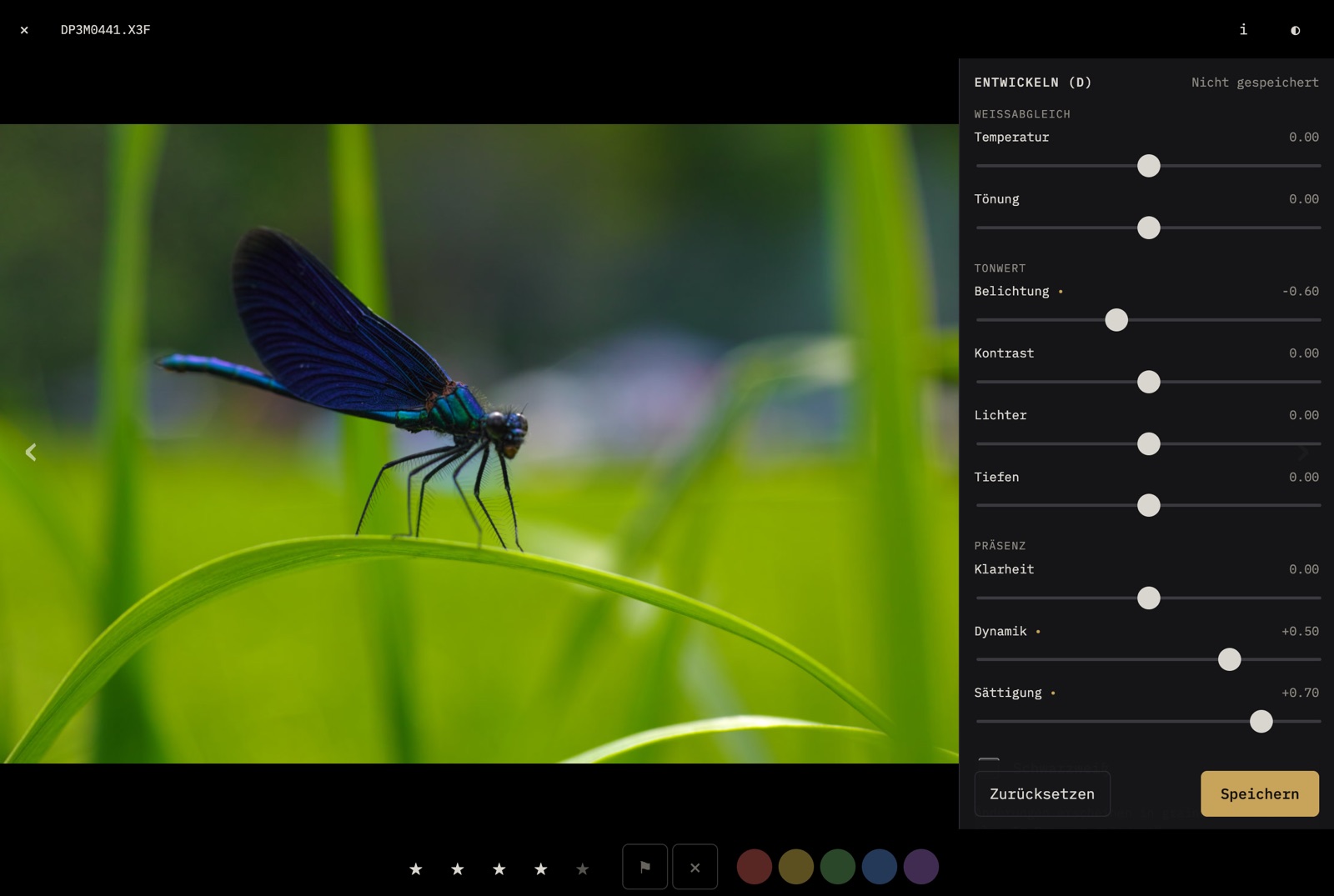
graineo im Browser: eine Libelle groß, rechts Regler für Weißabgleich, Tonwert und Präsenz

Browser-Zugriff

Im Heimnetz vom Tablet oder zweiten Rechner aus Fotos ansehen, bewerten und einfache Regler ändern. Standardmäßig aus; verschlüsselt (HTTPS), Geräte werden per Code oder QR gekoppelt und lassen sich jederzeit wieder abmelden.
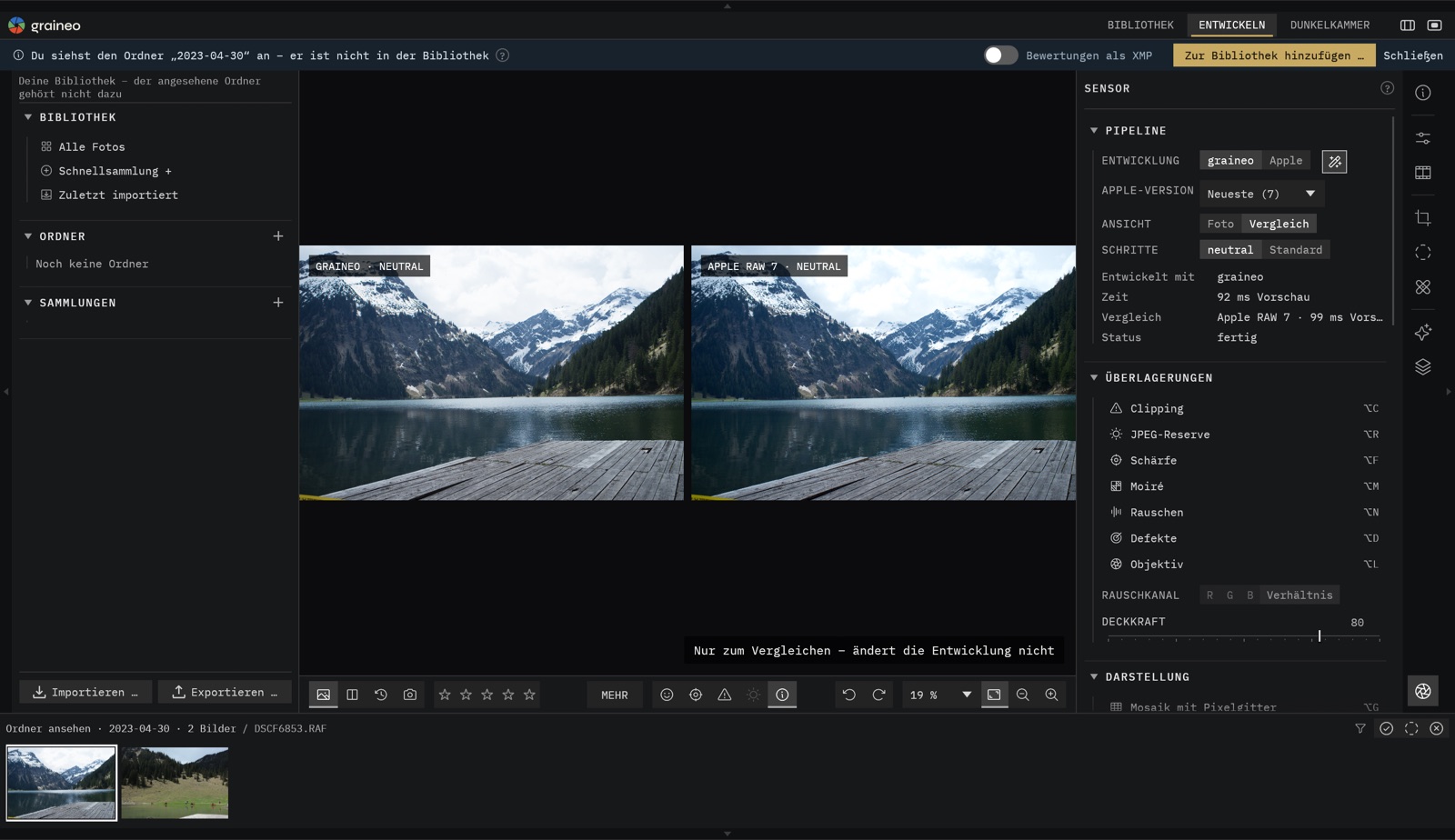
Sensor-Fach im Vergleich: links die Entwicklung von graineo, rechts Apple RAW, beide neutral

Apples RAW-Engine und Nikon HE

Auf dem Mac zeigt das Sensor-Fach graineo und Apples RAW-Verarbeitung nebeneinander; einzelne Fotos lassen sich umstellen, graineo bleibt der Standard. Nikon-RAWs mit „Hohe Effizienz“ (HE/HE★) entwickelt graineo auf dem Mac über Apples Engine (laut Nutzerberichten ab macOS 26.4), unter Windows und Linux zeigt es die Vorschau der Kamera.
Außerdem in 1.5: Metadaten neu einlesen (Foto → Metadaten neu einlesen, mit ⌘Z) · Sigma-X3I-Dateien der sd Quattro H · Sigma Quattro ab ISO 400 optimiert · Drucken mit der vollen Sigma-Verarbeitung · schnellere Vorschauen für Samsung SRW und Phase One IIQ

Außerdem in 1.4: Kamera-Farblooks auch für Sigma-Fotos in Schwarzweiß · schärfere 100-%-Ansicht bei Hochformat und Ausschnitt · weniger Lücken bei ⌘Z

Außerdem in 1.3: Export als JPEG XL · Betriebsarten Genau, Sparsam und Automatisch für schwächere Rechner · Ortsnamen offline aus GPS-Daten · Stichwortvorschläge · Nikon-NEF deutlich schneller

Sigma Foveon

DP1–DP3 MerrillSD1 Merrilldp0–dp3 Quattrosd Quattro · HSD9 – SD15DP1 – DP2x

Jede Foveon-Kamera

Merrill, Quattro, die klassischen SD und DP. Farbe gemessen an SIGMA Photo Pro: Zahlen.

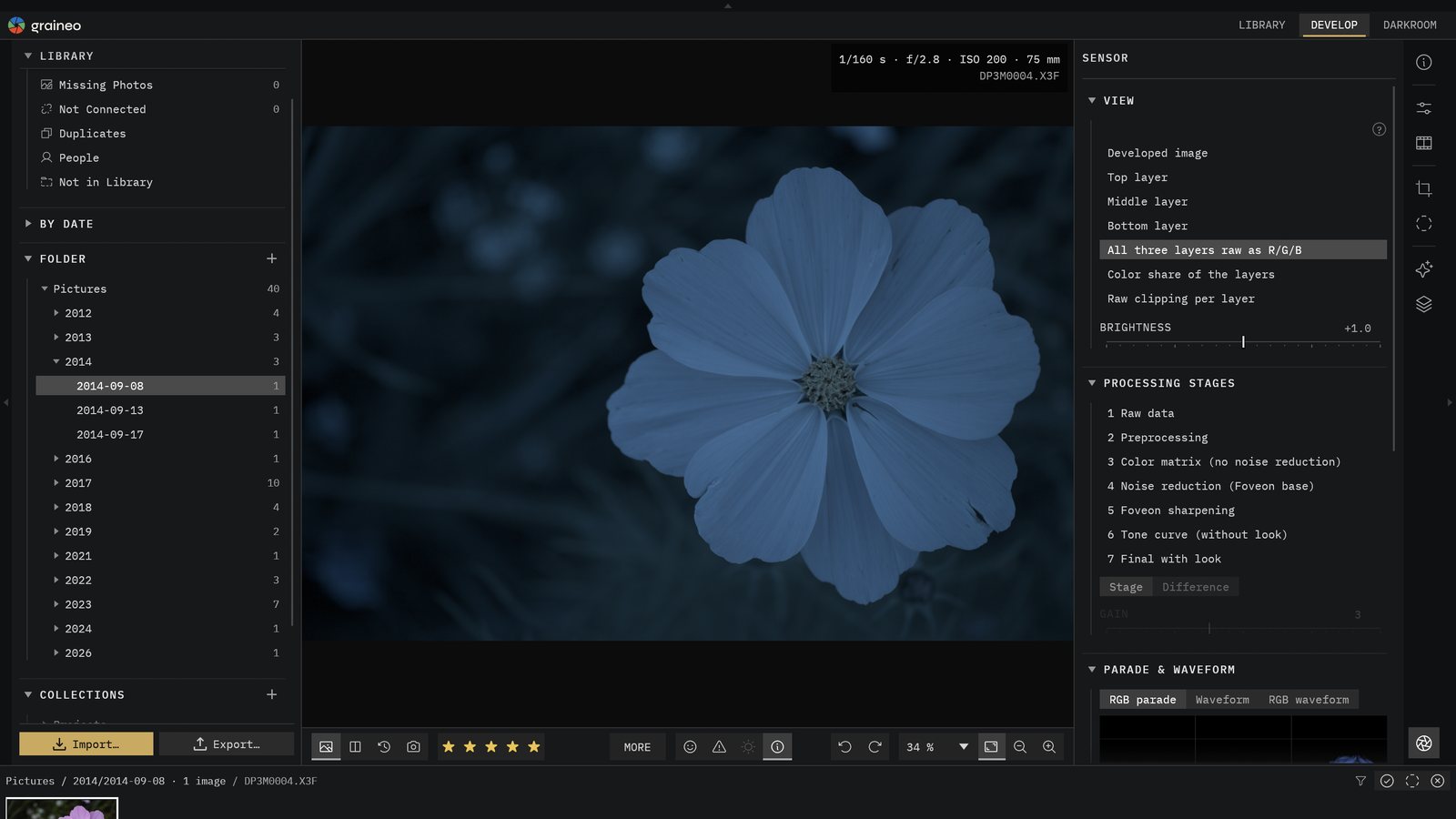
Sensoransicht einer Foveon-Datei: die drei Schichten einer Cosmea-Blüte roh als Rot, Grün und Blau

Sensoransicht

Jede Schicht roh, Farbanteil, Clipping, jede Verarbeitungsstufe.

obenMitteuntenBGRgestrichelt: Beispiel Rot/Blau-Tausch für InfrarotSchema

Schichtmischer

Schichten frei auf Rot, Grün, Blau legen, etwa für Infrarot. Oder zu Schwarzweiß mischen.

beschädigte DateiErgebnisfehltgeschätztSchema

Beschädigte Dateien

Defekte Karte? So viel wie möglich gelesen, Fehlendes geschätzt und markiert.

DP3M0004.X3FSchema, Miniatur von Quick Look

Quick Look

Leertaste im Finder zeigt X3F-Dateien, auch wenn graineo geschlossen ist. Miniaturen ebenso.

Entwickeln

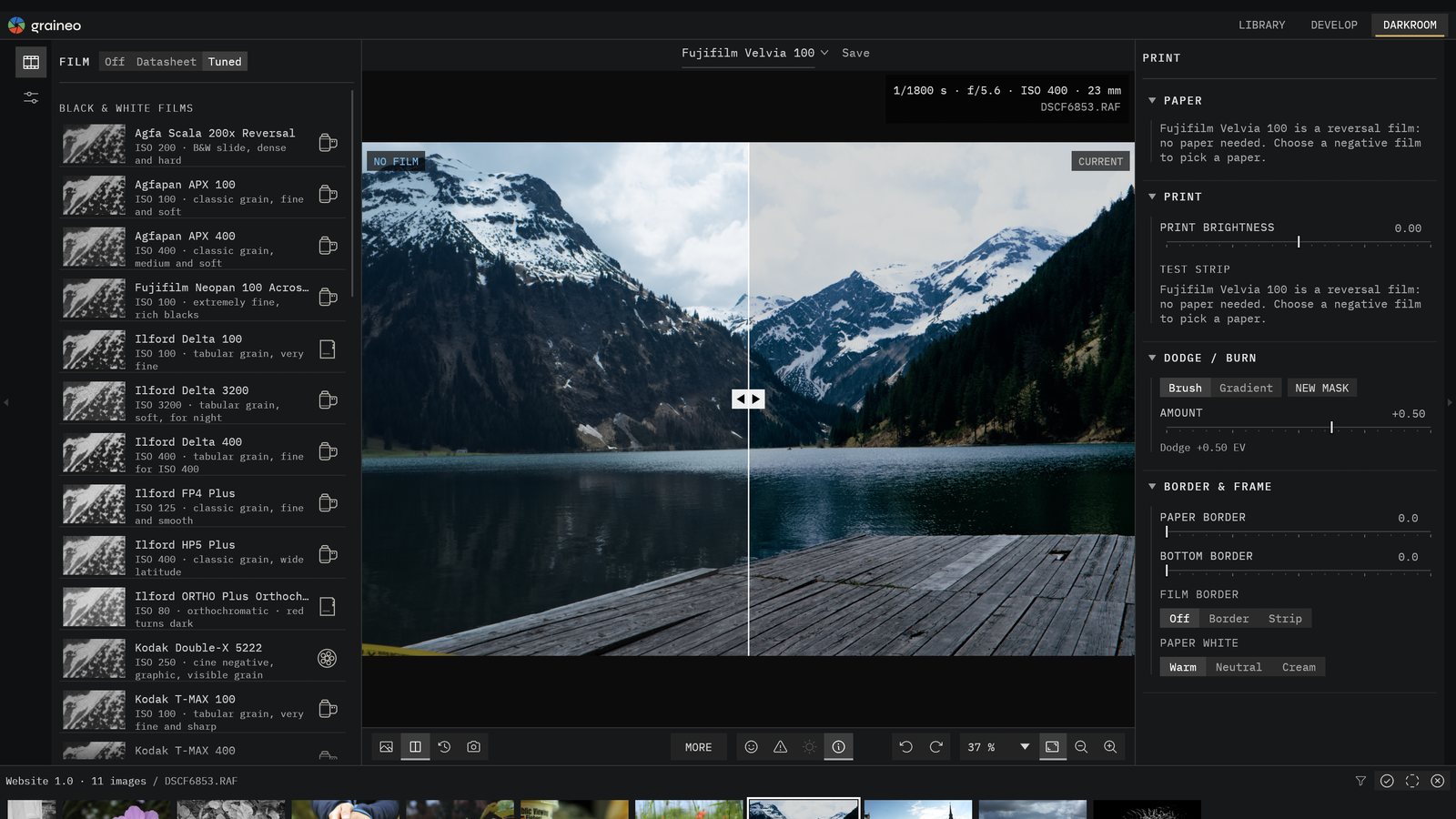
Geteilte Ansicht: ein Bergsee als reine RAW-Entwicklung neben Fujifilm Velvia 100

Vergleichen

RAW gegen deine Fassung oder zwei Looks nebeneinander.

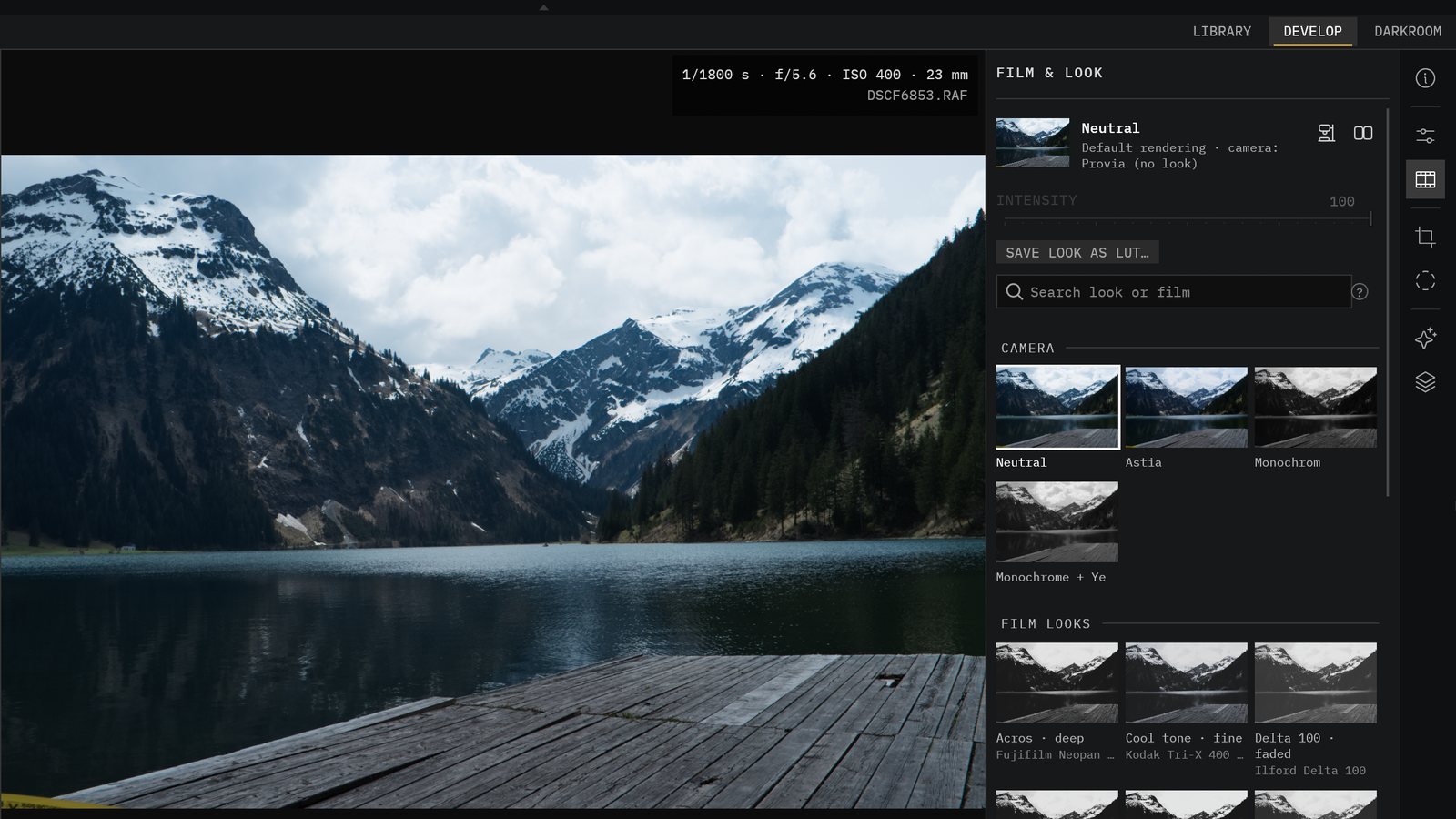
Ansicht Entwickeln mit Film & Look: Kamera-Looks und Film-Looks mit Vorschau am eigenen Foto

Vorgaben

Vorgaben mit Live-Vorschau am eigenen Foto. Eigene speichern, mit den Pfeiltasten blättern.

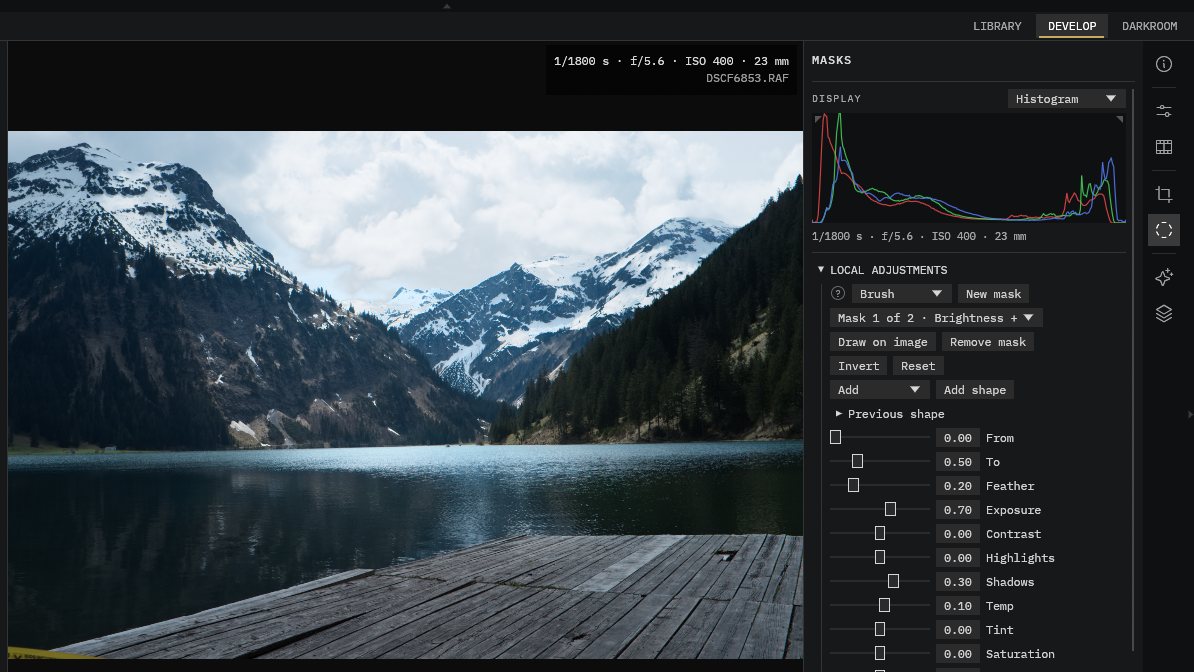
Ansicht Masken mit einer Helligkeitsmaske und ihren Reglern an einem Bergsee

Masken & Retusche

Pinsel, Verläufe, Bereichsmasken. Klonen, Heilen, rote Augen.

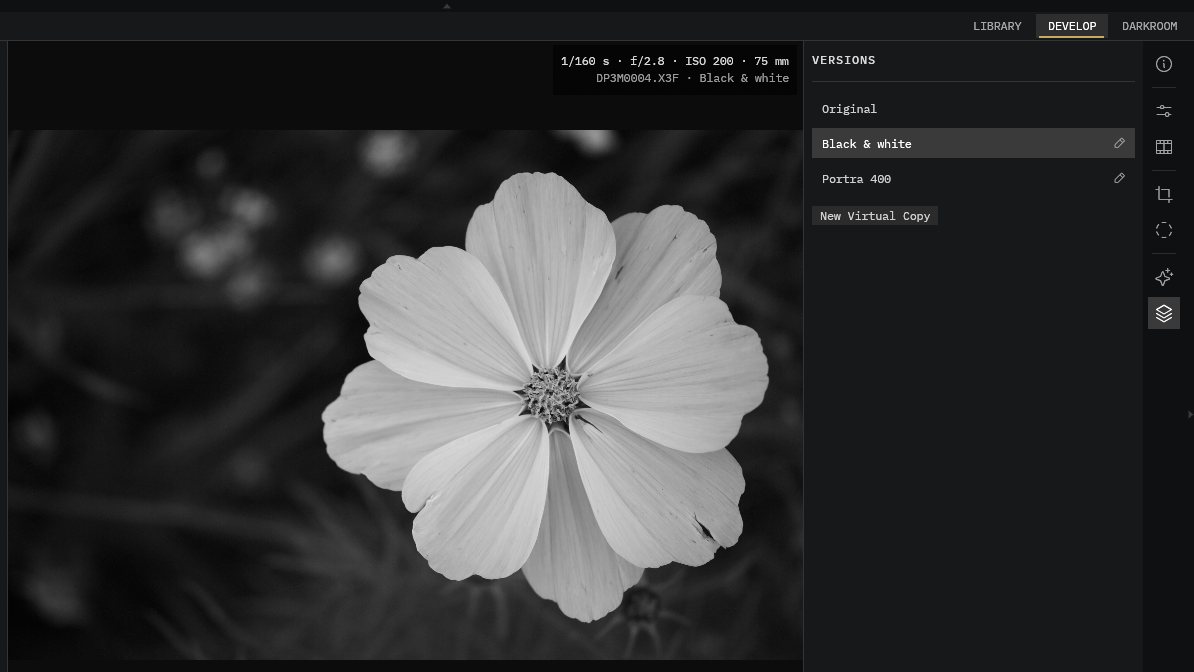
Ansicht Versionen mit dem Original und zwei virtuellen Kopien: Schwarzweiß und Portra 400

Versionen

Virtuelle Kopien. Einstellungen zwischen Fotos kopieren.

Verlauf

Jeder Schritt je Foto, dauerhaft in der Bibliothek, auch nach dem Neustart. Überfahren zeigt den Stand, ein Klick springt dorthin. Jeden Schritt als Version speichern oder mit dem aktuellen Stand vergleichen.

Fokuspunkt

Wo die Kamera scharfgestellt hat, als Rahmen im Foto (⇧F): aus den Aufnahmedaten von Canon, Sony und Fujifilm und dem Exif-Standard. Ein Klick zoomt auf 100 % an diese Stelle.

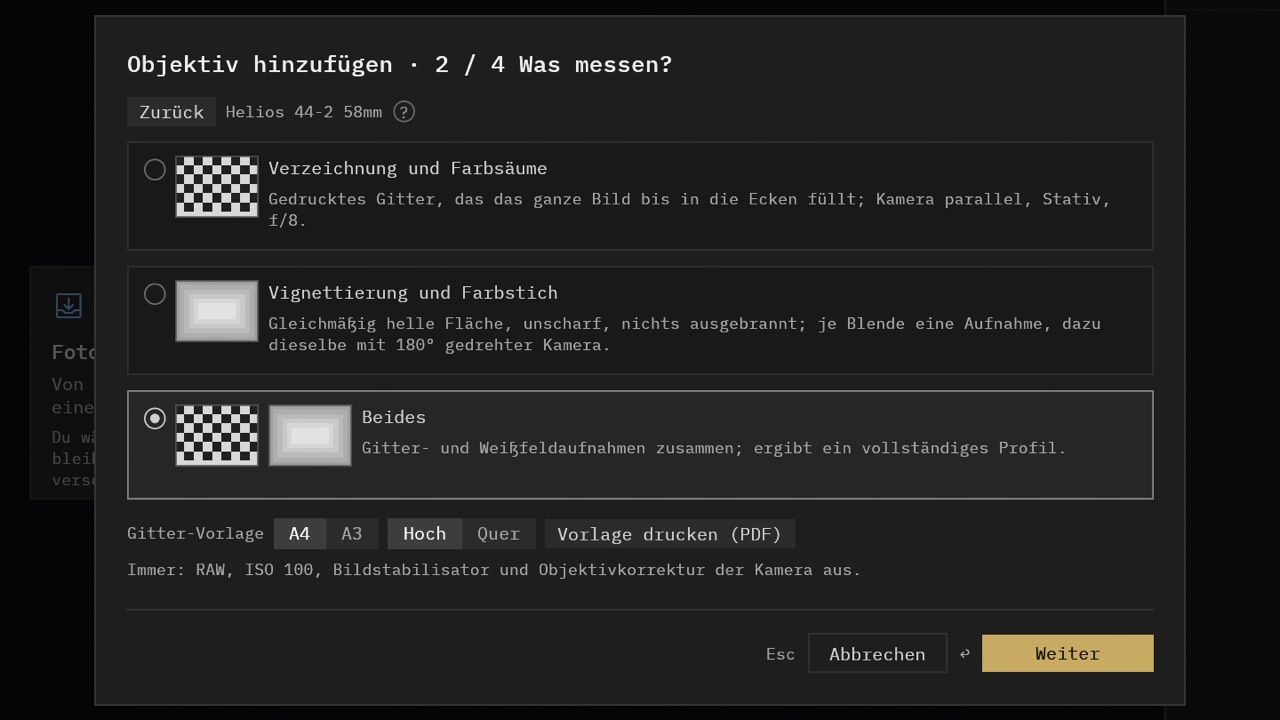
Fenster zum Vermessen des eigenen Objektivs aus Testfotos

Objektivprofile

Objektivprofile und lensfun-Daten. Oder das eigene Objektiv vermessen: Gitter und Fläche fotografieren.

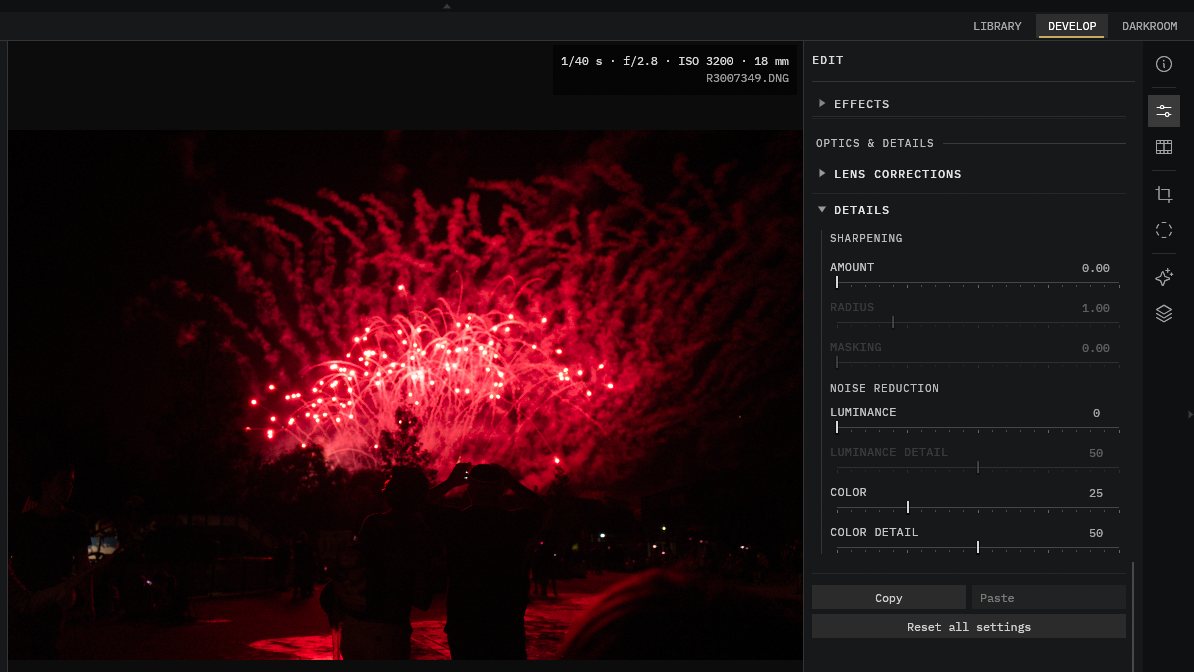
Abschnitt Details mit Schärfung und Rauschminderung für Helligkeit und Farbe an einem Feuerwerk

Rauschen & Dunst

Rauschminderung nach gemessenem Rauschmodell, Helligkeit und Farbe getrennt. Dazu ein Regler gegen Dunst. Optional dazu KI-Entrauschen.

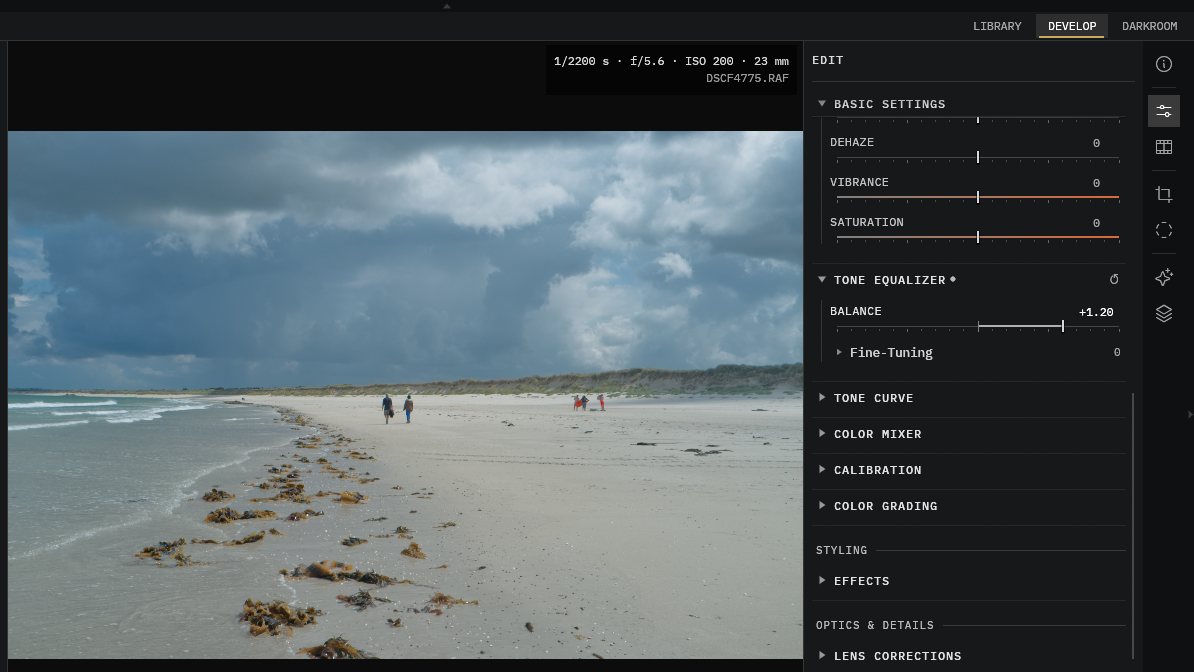
Abschnitt Tonwert-Entzerrer mit dem Regler Ausgleich an einem Strand unter Gewitterwolken

Tonwert-Entzerrer

Ein Regler, „Ausgleich“: rechts Schatten auf, ohne Lichter auszufressen; links Lichter runter. Neun Zonen für Feinarbeit.

Dunkelkammer

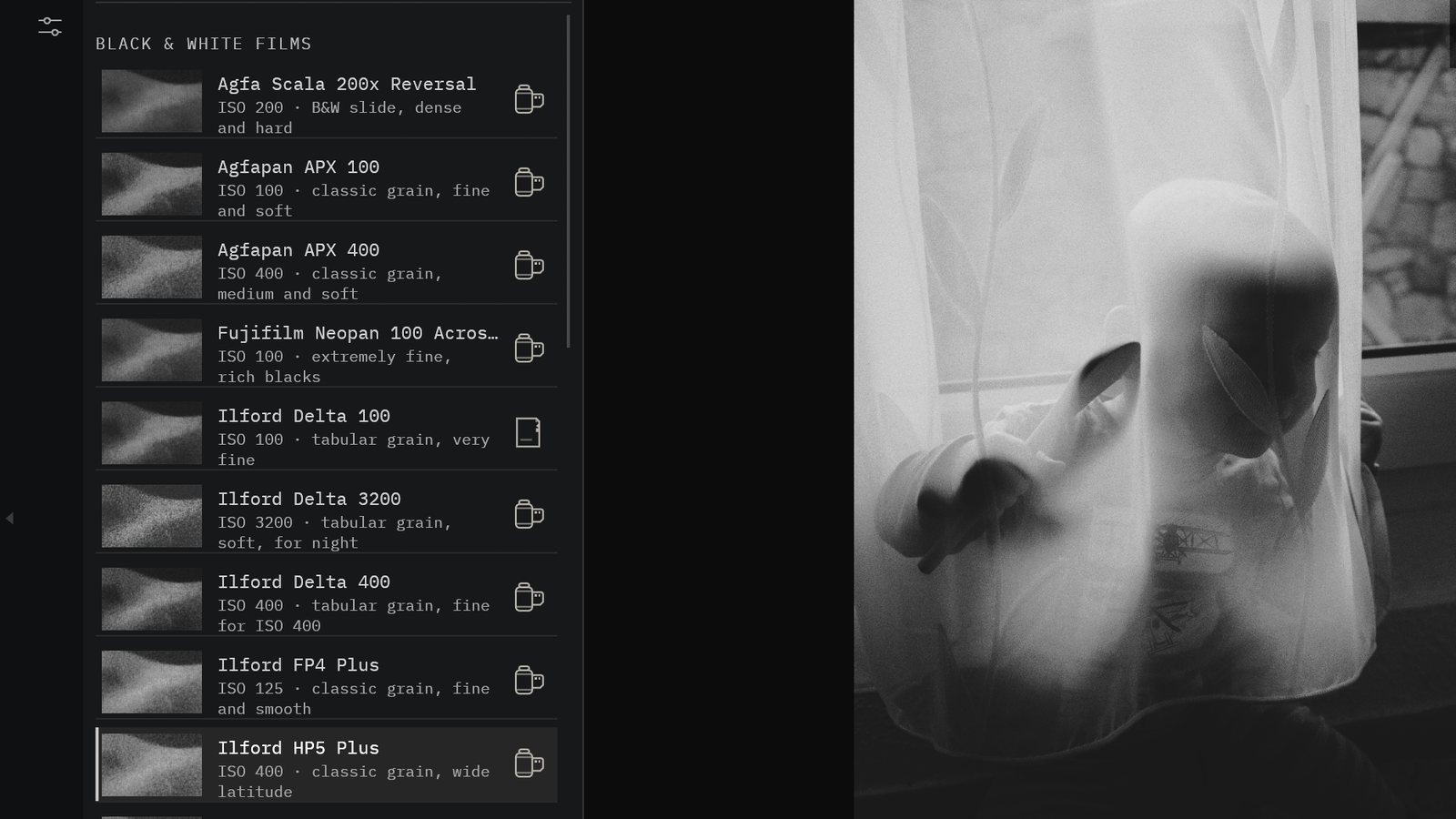
Filmregal der Dunkelkammer mit Schwarzweißfilmen und Papierkurven

Filme & Papiere

Dutzende Farb- und Schwarzweißfilme und Papiere, nachgebildet aus den Farbstoffdichten der Filme, mit Korn und Lichthof. Im Filmregal zeigt jede Zeile dein Foto mit diesem Film, die sichtbaren zuerst.

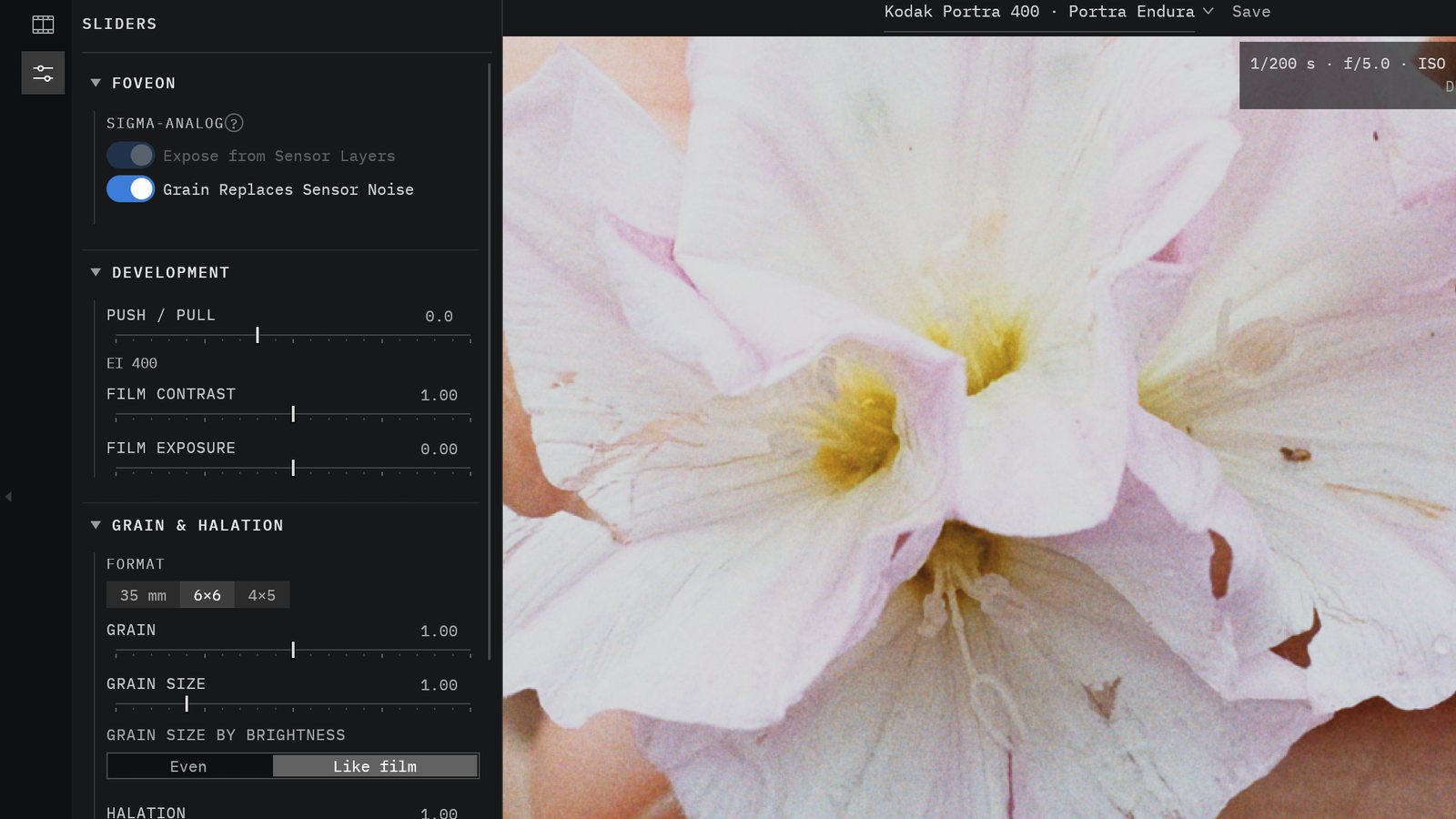
Dunkelkammer auf 200 % vergrößert: Portra 400 mit sichtbarem Korn, links der Schalter Korngröße je Helligkeit

Korn wie Film

Korngröße je Helligkeit: „Wie Film“ gröber in den Schatten, feiner in den Lichtern, oder „Gleichmäßig“.

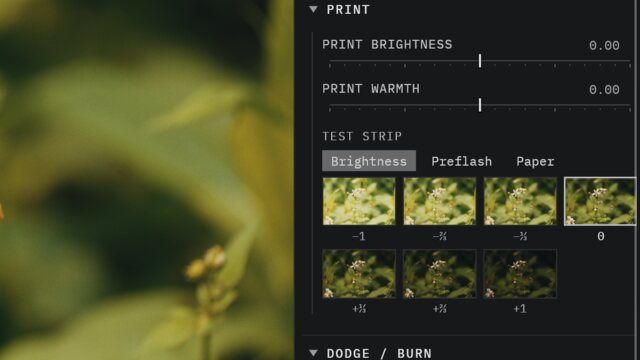
Dunkelkammer mit einem Probestreifen aus sieben Belichtungen

Probestreifen

Belichtungsstufen abziehen, die beste wählen, dann Vorbelichtung und Gradation. Wie in der Dunkelkammer.

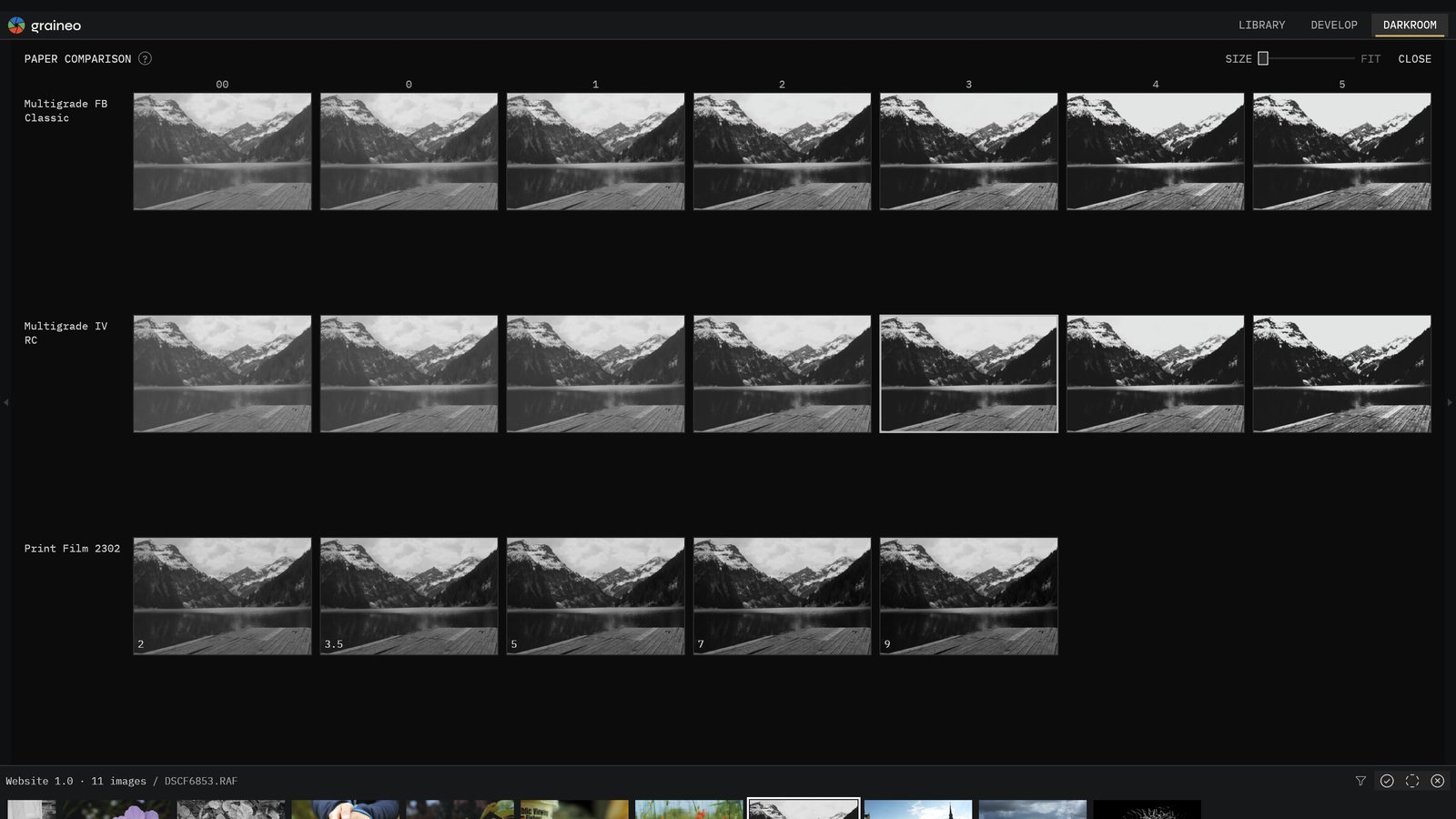
Kontaktbogen mit einem Bergsee auf drei Papieren in allen Gradationen

Kontaktbogen

Ein Bild auf allen Papieren und Gradationen auf einmal.

Abwedeln & Nachbelichten

Mit Pinsel oder Verlauf aufhellen und abdunkeln, wie unter dem Vergrößerer.

Bibliothek

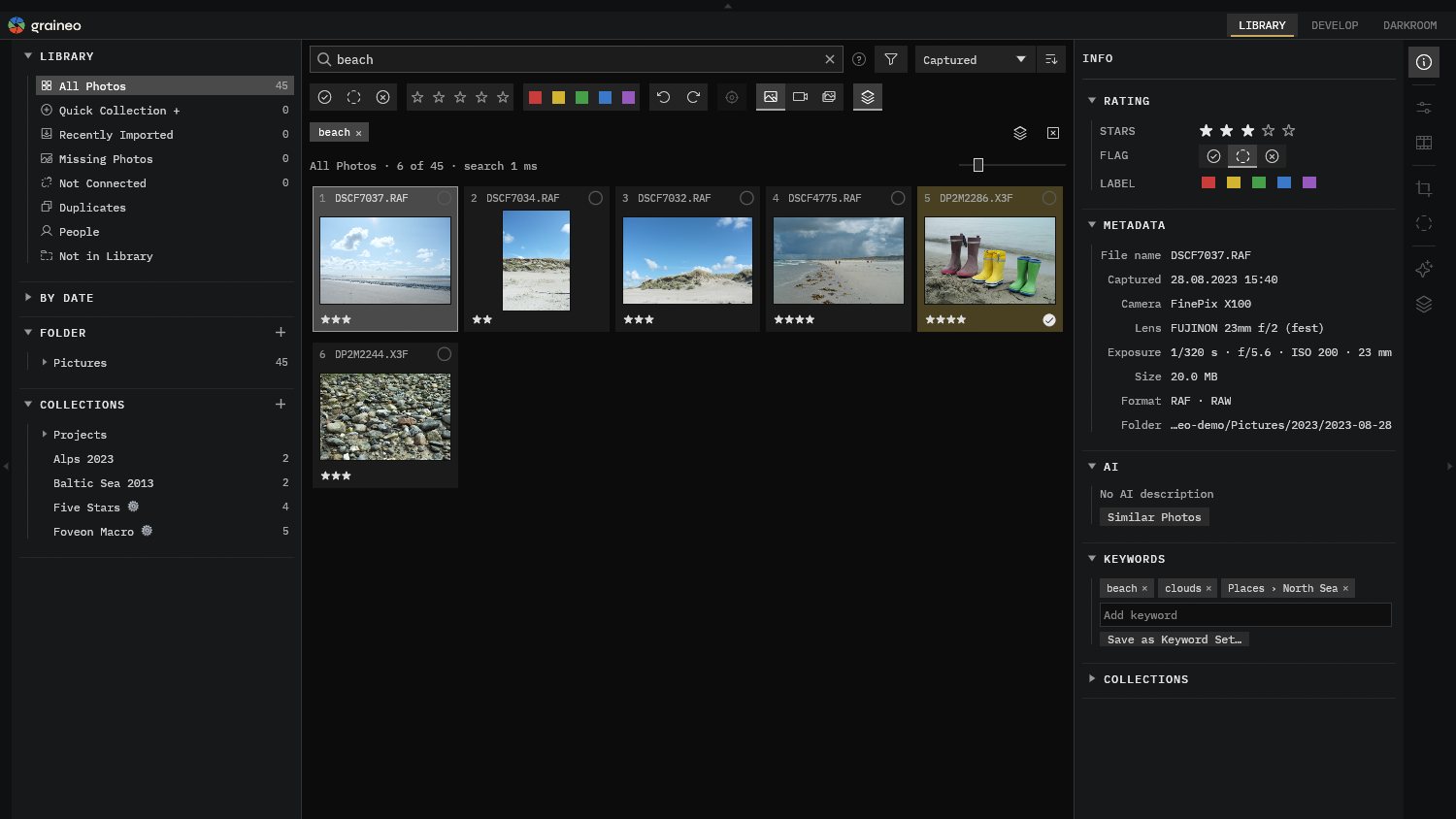
Raster der Bibliothek mit dem Suchfeld: Treffer für „beach“

Suche

Nach Wörtern, fehlertolerant, oder nach Bedeutung: „rote Tür“. Stichwörter auch nach Pfad: keyword:"Orte > Paris".

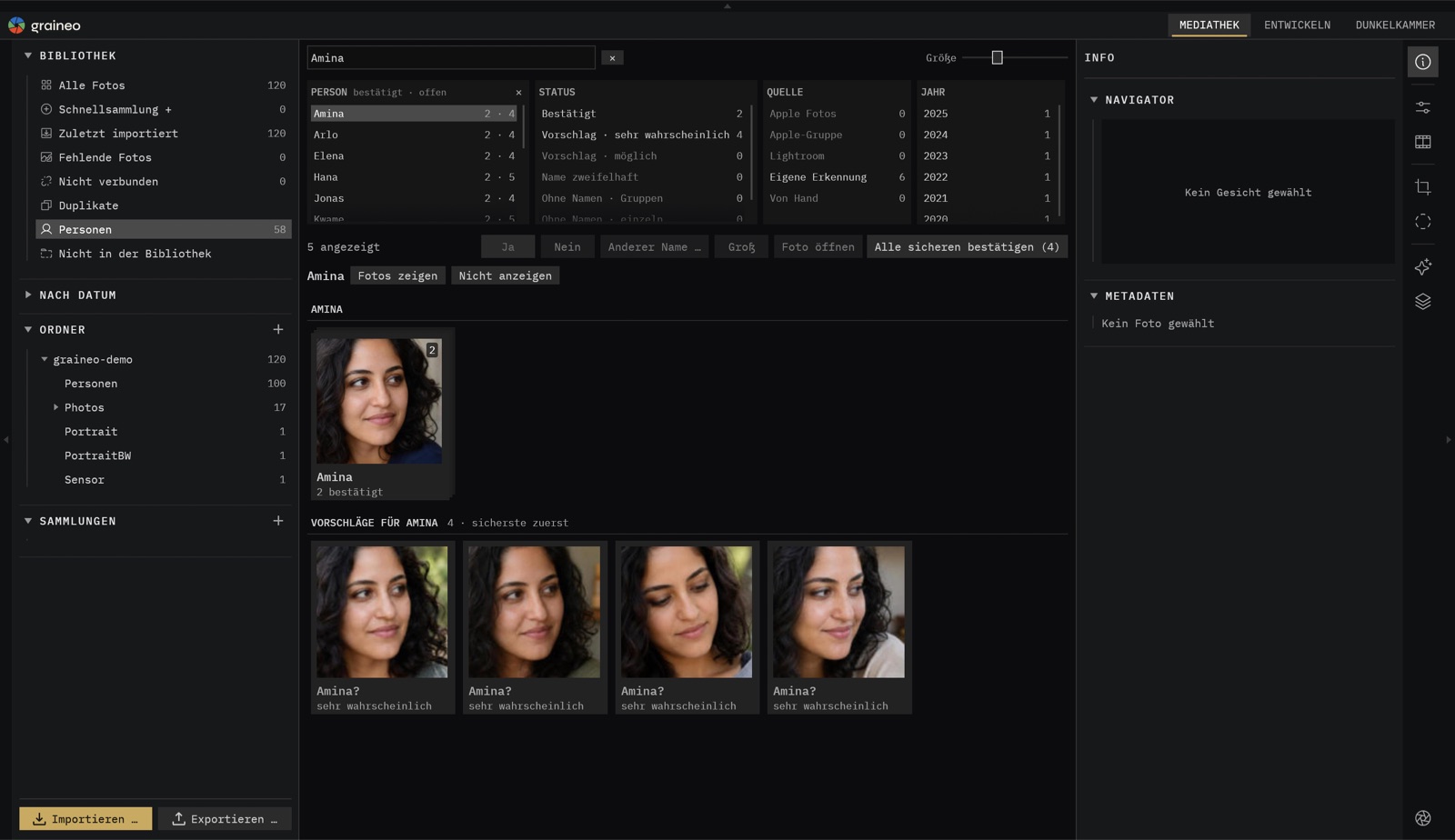
Stapel und Vorschläge: Gesichter, die graineo Amina zuordnet, die sichersten zuerst.

Personen

Gesichter lokal erkannt. Einmal benennen, graineo schlägt die Person auf weiteren Fotos vor. Personen in den Bildschirmfotos sind KI-generiert.

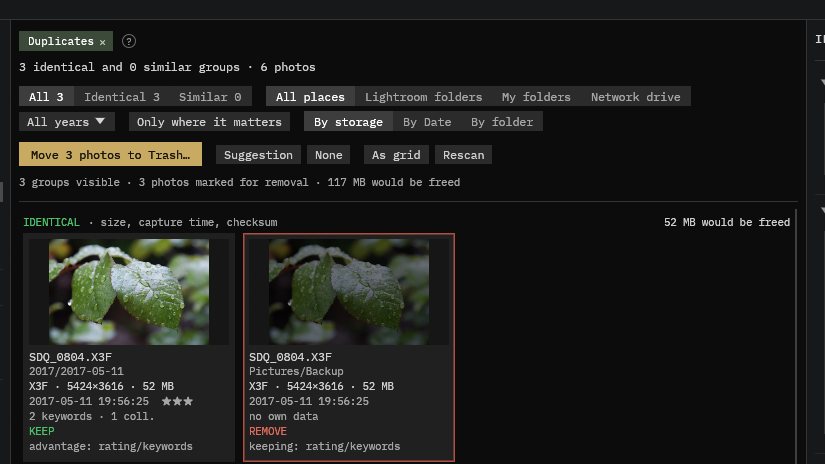
Ansicht Duplikate mit Gruppen gleicher Fotos nebeneinander, je eines zum Behalten

Duplikate

Genaue und ähnliche Duplikate finden und entscheiden, was bleibt.

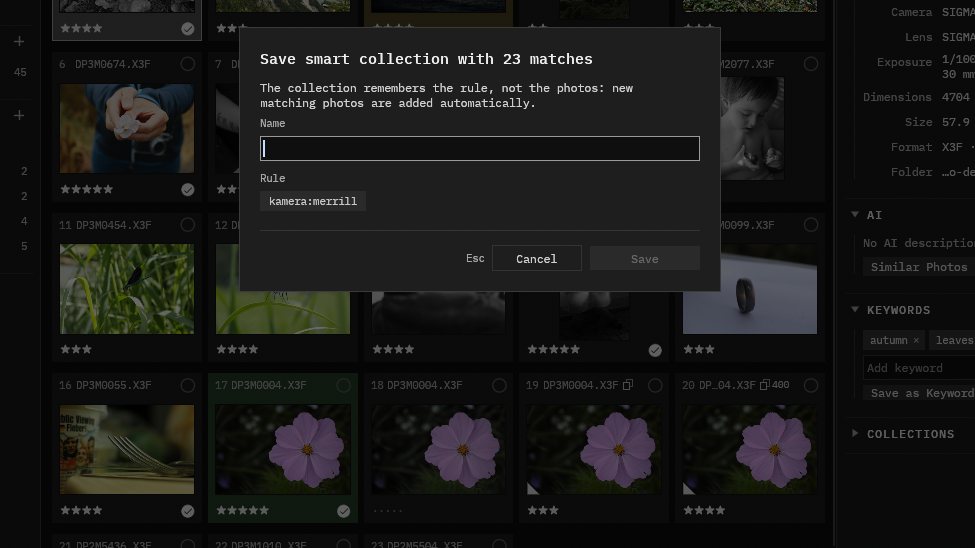
Fenster zum Speichern einer smarten Sammlung

Smarte Sammlungen

Sammlungen nach Regeln, dazu eine Schnellsammlung.

Stichwörter als Baum

Ober- und Unterbegriffe, im Filter aufklappbar. „Stichwörter ordnen …“ (⇧⌘K): ziehen, zusammenführen, umbenennen, alles mit ⌘Z; Vorschläge finden Doppeltes wie Einzahl und Mehrzahl. Im Export mit Oberbegriffen, Personen nie.

Sammlungen ordnen

Sammlungen und Sätze in deiner Reihenfolge: ziehen, ⌥⌘↑/↓ oder nach Namen. Sätze klappen beim Verweilen auf, alles mit ⌘Z. Ein neuer Lightroom-Import lässt deine Ordnung stehen.

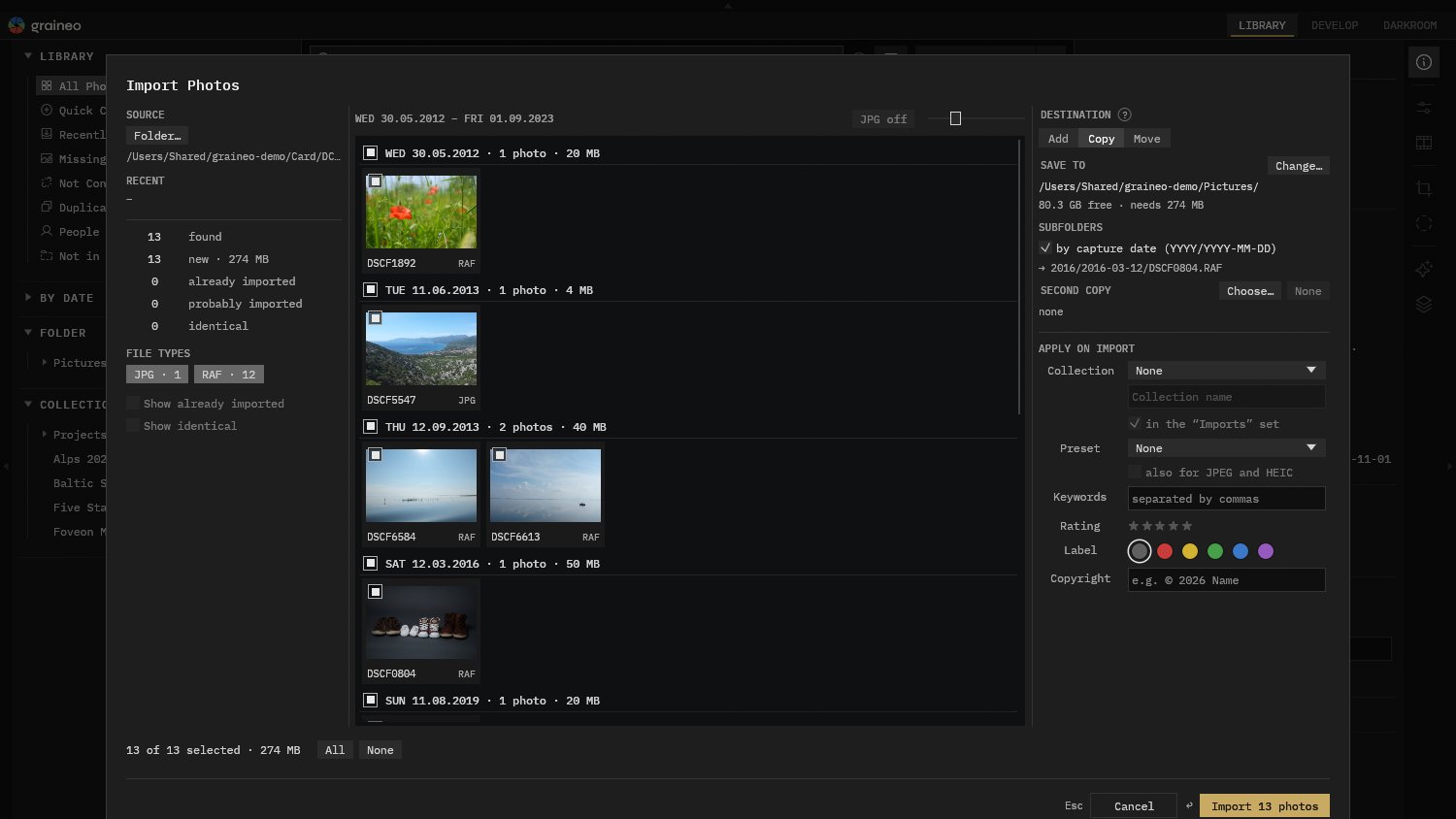
Import-Fenster mit der Wahl: an Ort und Stelle, kopieren oder verschieben

Import

Von Karte, Ordner, Apple Fotos oder Lightroom Classic. An Ort und Stelle, kopiert oder verschoben; Kopien per Prüfsumme kontrolliert.

Verschieben & NAS

Ordner verschieben und umbenennen, auch auf dem NAS. Mit Protokoll und Rückgängig; kleine Offline-Kopien bleiben lokal.

Apple Fotos & Video

Mediathek mit Personen und Alben durchsehen, Videos abspielen. graineo ändert dort nichts, außer du löschst ausdrücklich ein Foto.

Kataloge von Lightroom Classic

Bewertungen, Stichwörter, Sammlungen, Bearbeitungen und Gesichter übernehmen. Der Katalog wird nur gelesen.

Von Haus aus sicher

Originale bleiben unberührt, gelöscht wird nur nach klarem Dialog. Tägliche Sicherung, auf Wunsch zusätzlich an einen zweiten Ort.

Export & Farbe

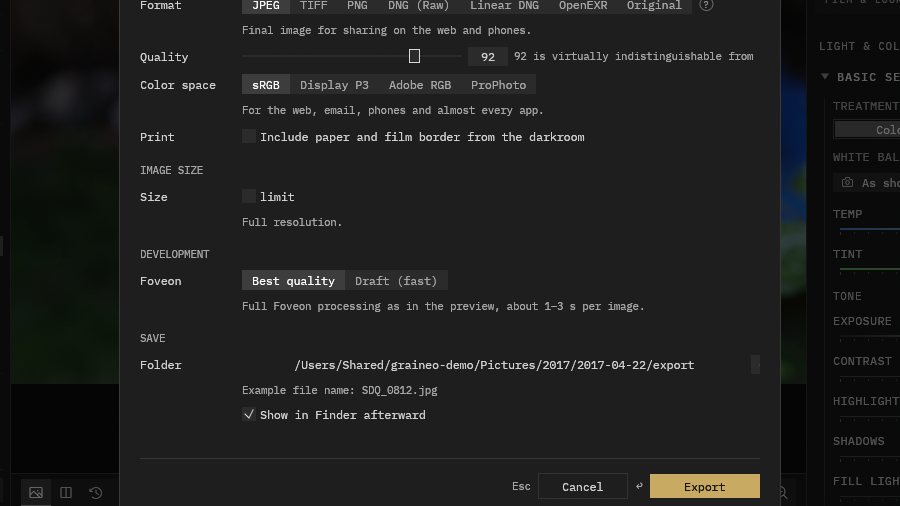
Export-Fenster mit Dateiformaten und einer Erklärung zum verlustfreien Export

Verlustfreier Export

JPEG, TIFF, PNG 16 Bit oder das Original. Für alle RAWs zusätzlich 32-Bit-TIFF, lineares DNG und OpenEXR, für Foveon-Fotos auch die rohen Sensorschichten.

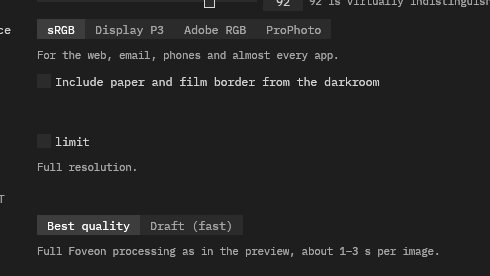
Export-Fenster mit der Wahl des Farbraums: sRGB, Display P3, Adobe RGB und ProPhoto

Echte Farbräume

sRGB, Display P3, Adobe RGB, ProPhoto, direkt im Zielfarbraum gerechnet.

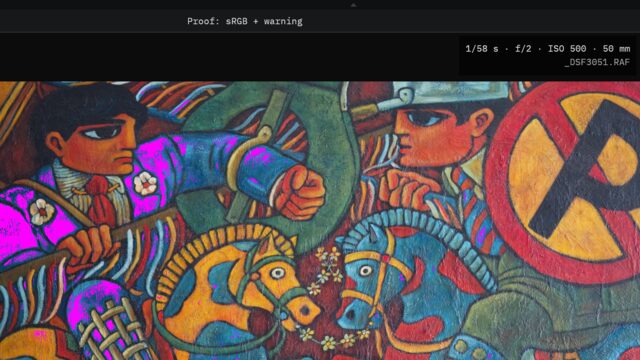
Foto eines bunten Wandbilds mit Warnfarbe, wo Farben außerhalb von sRGB liegen

Weite Farben am Bildschirm

Voller Farbumfang des Bildschirms. Farben außerhalb eines kleineren Farbraums markieren.

Überall

Die Seitenleiste der Bibliothek auf Japanisch, Französisch und Spanisch

Fünf Sprachen

Englisch, Deutsch, Japanisch, Französisch, Spanisch.

Privat

Kein Konto, keine Telemetrie. Modelle einmal geladen und per Prüfsumme geprüft.

Leise und schnell

Was du siehst, kommt zuerst. Hintergrundarbeit bleibt leise.

Leistungsbericht

Misst, wie schnell dein Rechner deine Fotos öffnet und entwickelt: jede Stufe dreimal, mit Grafikkarte und Prozessor. Ergebnis ist eine Textdatei ohne Pfade und Namen; graineo sendet nichts.

Updates & Systeme

Signiert und in einem Schritt getauscht; startet die neue Version nicht, kommt die alte zurück. macOS (Apple Silicon und Intel), Windows und Linux experimentell.

Kurz gesagt

Außerdem

  • Bibliothek zuerst: Bearbeitungen stehen in der Bibliothek, täglich gesichert; XMP neben den Fotos optional
  • HDR-Anzeige auf Macs mit EDR-Bildschirm
  • Zeitkorrektur für Fotos mit falsch gestellter Kamerauhr
  • Trackpad: Wischen verschiebt nur ein vergrößertes Foto, ein eingepasstes bleibt stehen
  • Quelloffen unter GPL-3.0