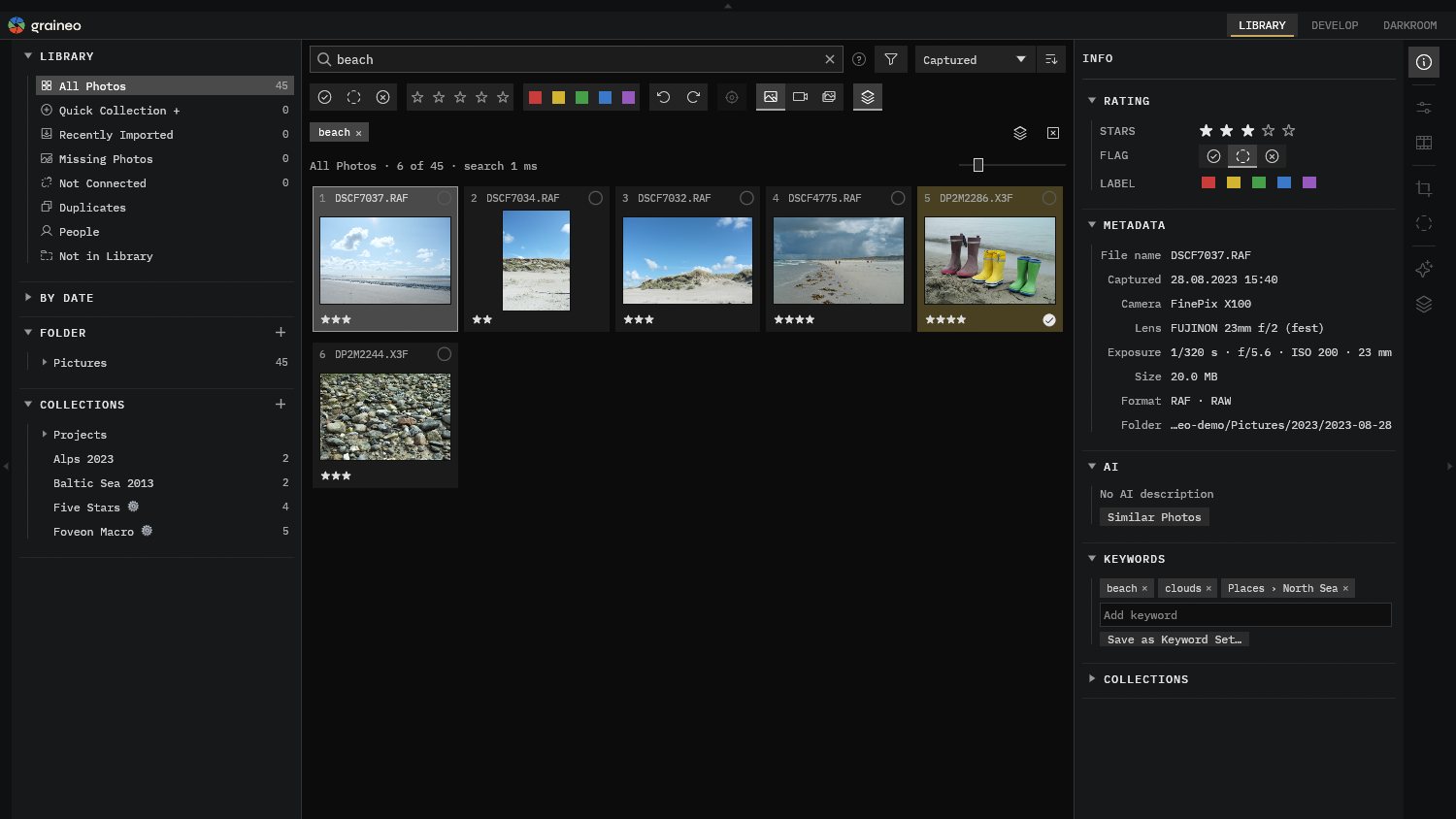
Suche
Nach Wörtern, fehlertolerant, oder nach Bedeutung: „rote Tür“. Stichwörter auch nach Pfad: keyword:"Orte > Paris".
Zehntausende Fotos, in Sekunden gefunden: Suche nach Bedeutung, Personen, Stichwörter als Baum, Sammlungen in eigener Ordnung, NAS, Apple Fotos, Lightroom-Kataloge.
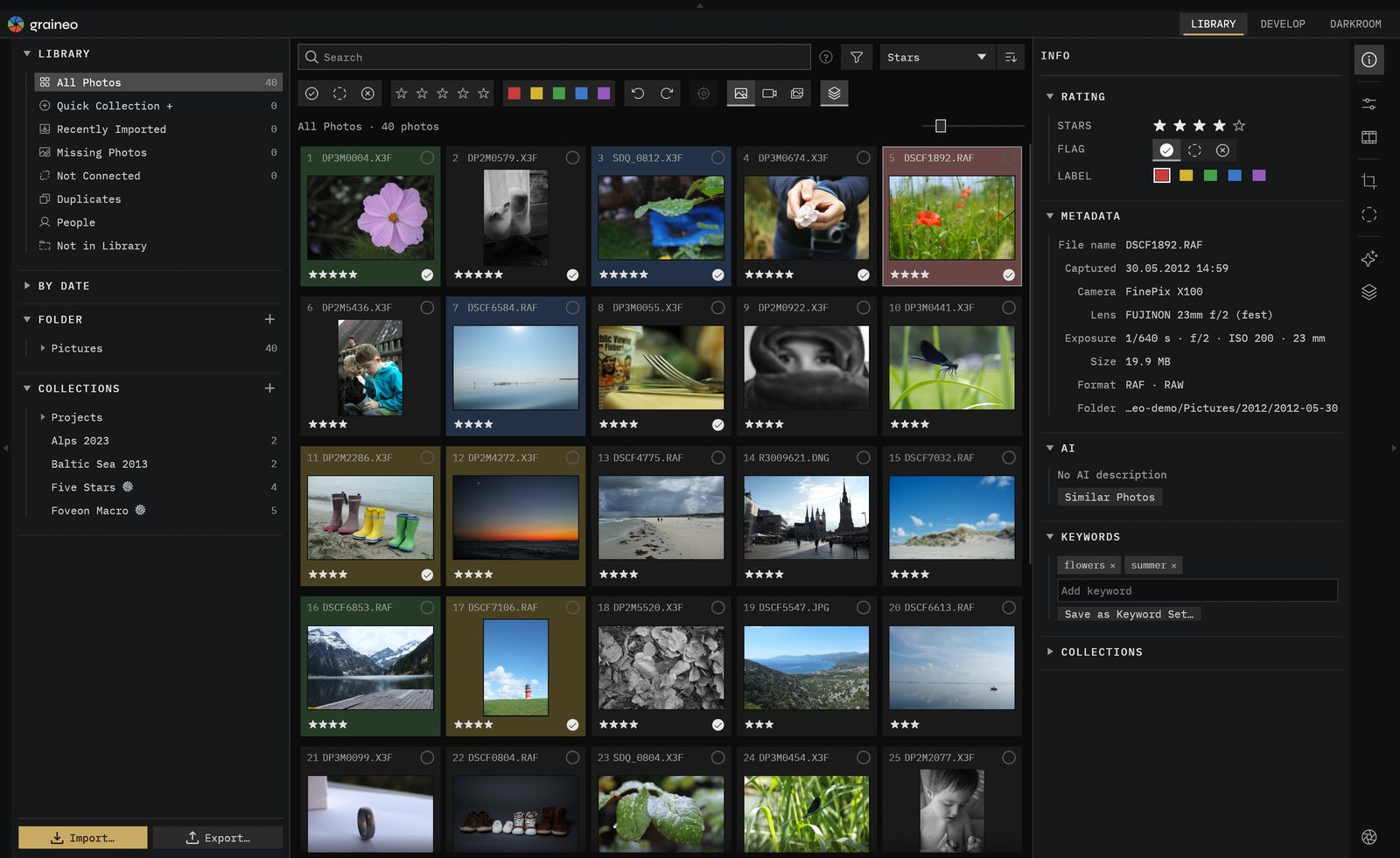
Zehntausende Fotos auf Rechner, Platte oder NAS. Filtern nach Kamera, Objektiv, Jahr, Person. Suchen nach Bedeutung: „Hund am Strand“.
Suche und Gesichter laufen lokal. Kein Chatbot, kein Hochladen.
Personen in den Bildschirmfotos sind KI-generiert.
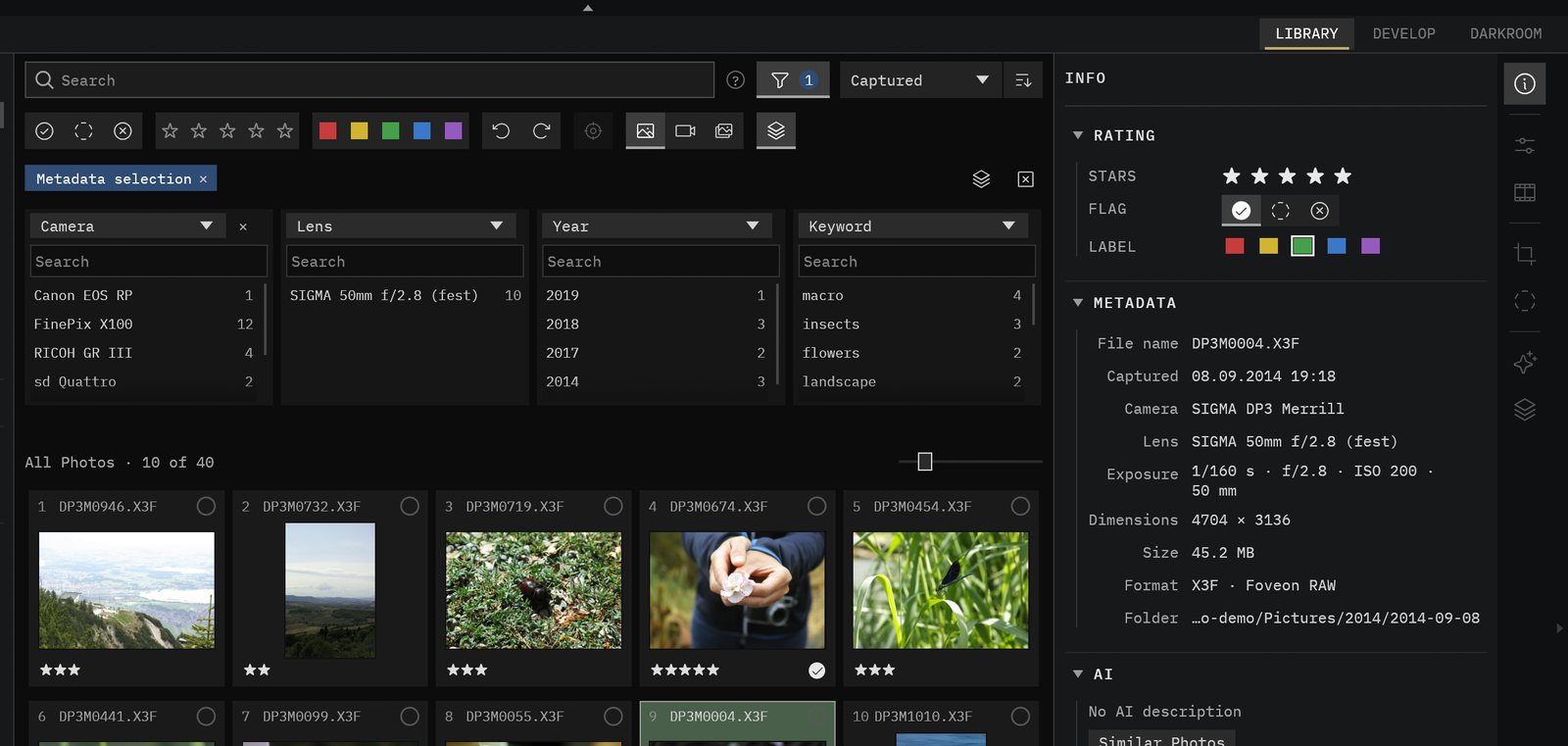
Drei bis sechs Spalten, jede mit beliebiger Eigenschaft: Kamera, Objektiv, Jahr, Person, Bewertung, Blende, ISO …
Nach Wörtern, fehlertolerant, oder nach Bedeutung: „rote Tür“. Stichwörter auch nach Pfad: keyword:"Orte > Paris".
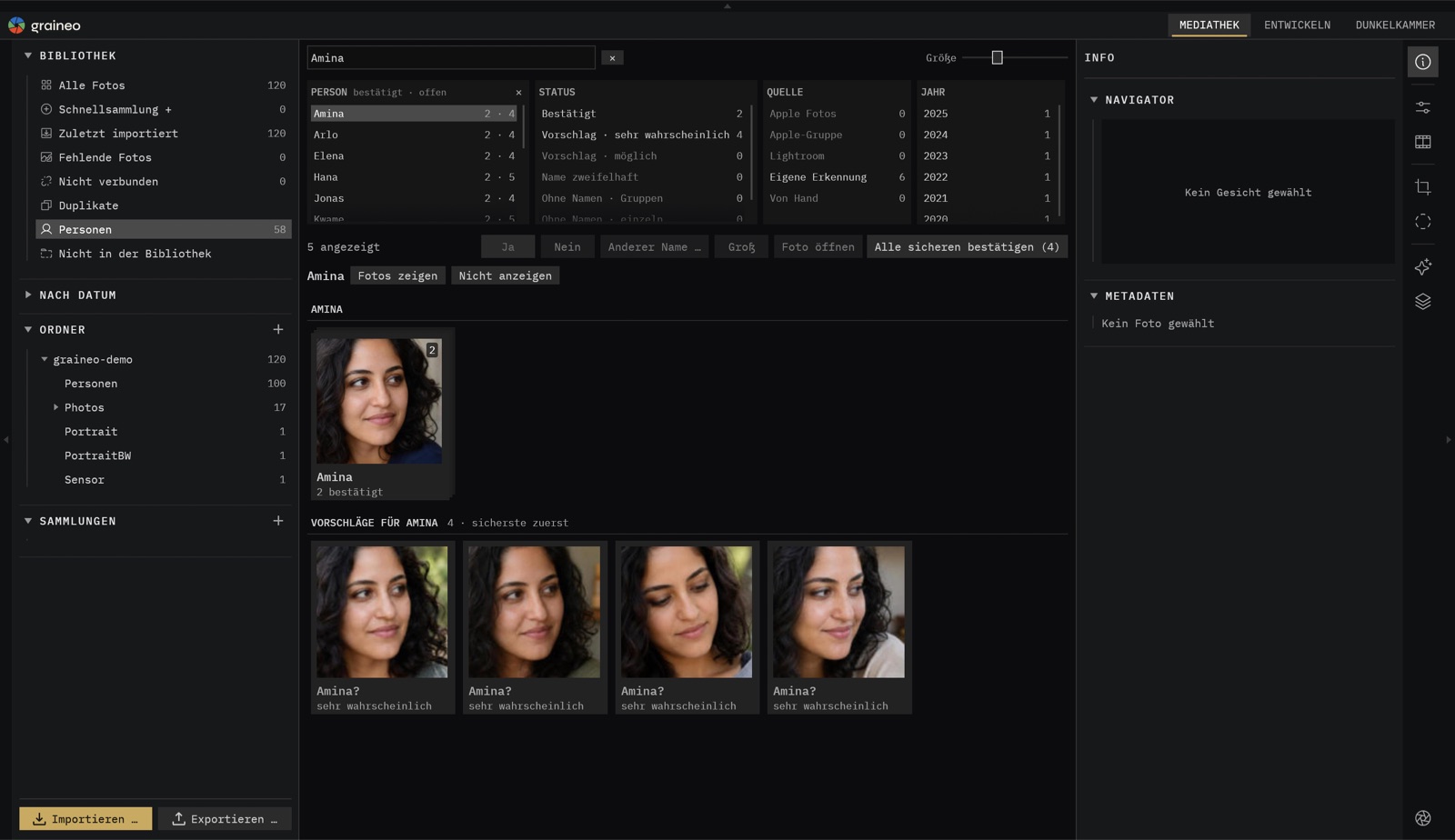
Gesichter lokal erkannt. Einmal benennen, graineo schlägt die Person auf weiteren Fotos vor. Personen in den Bildschirmfotos sind KI-generiert.
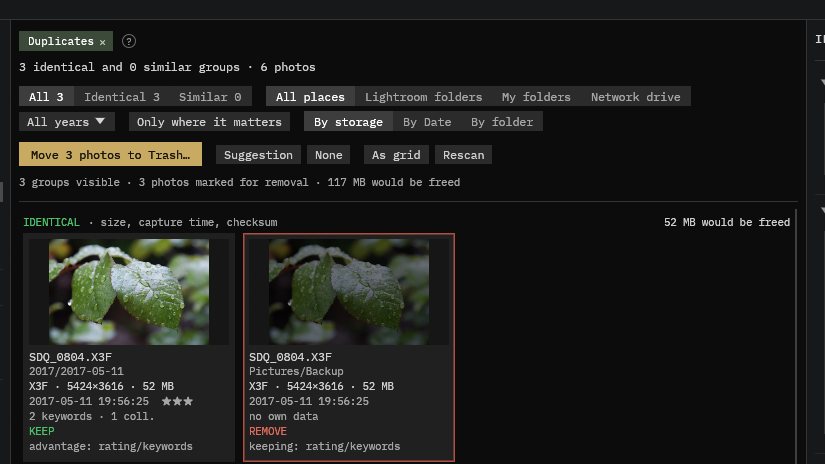
Genaue und ähnliche Duplikate finden und entscheiden, was bleibt.
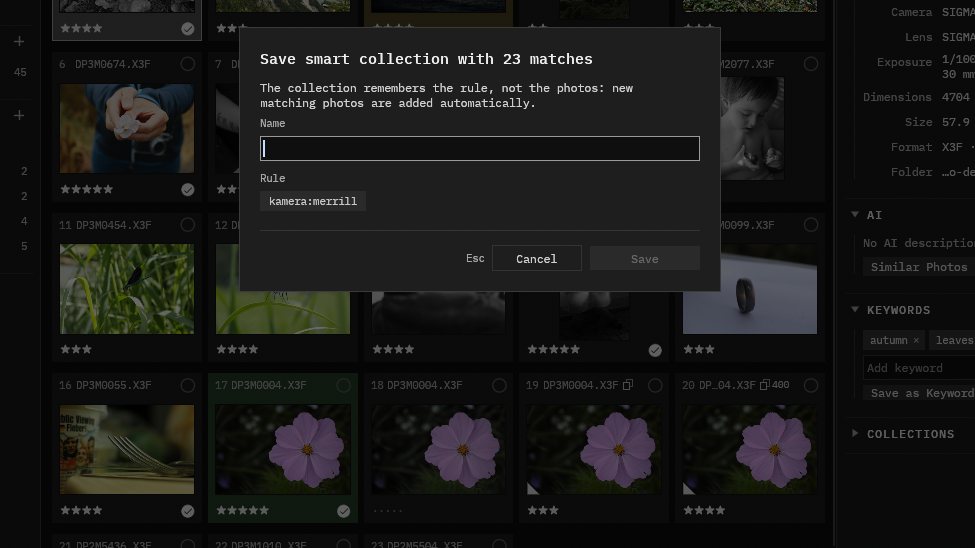
Sammlungen nach Regeln, dazu eine Schnellsammlung.
Ober- und Unterbegriffe, im Filter aufklappbar. „Stichwörter ordnen …“ (⇧⌘K): ziehen, zusammenführen, umbenennen, alles mit ⌘Z; Vorschläge finden Doppeltes wie Einzahl und Mehrzahl. Im Export mit Oberbegriffen, Personen nie.
Sammlungen und Sätze in deiner Reihenfolge: ziehen, ⌥⌘↑/↓ oder nach Namen. Sätze klappen beim Verweilen auf, alles mit ⌘Z. Ein neuer Lightroom-Import lässt deine Ordnung stehen.
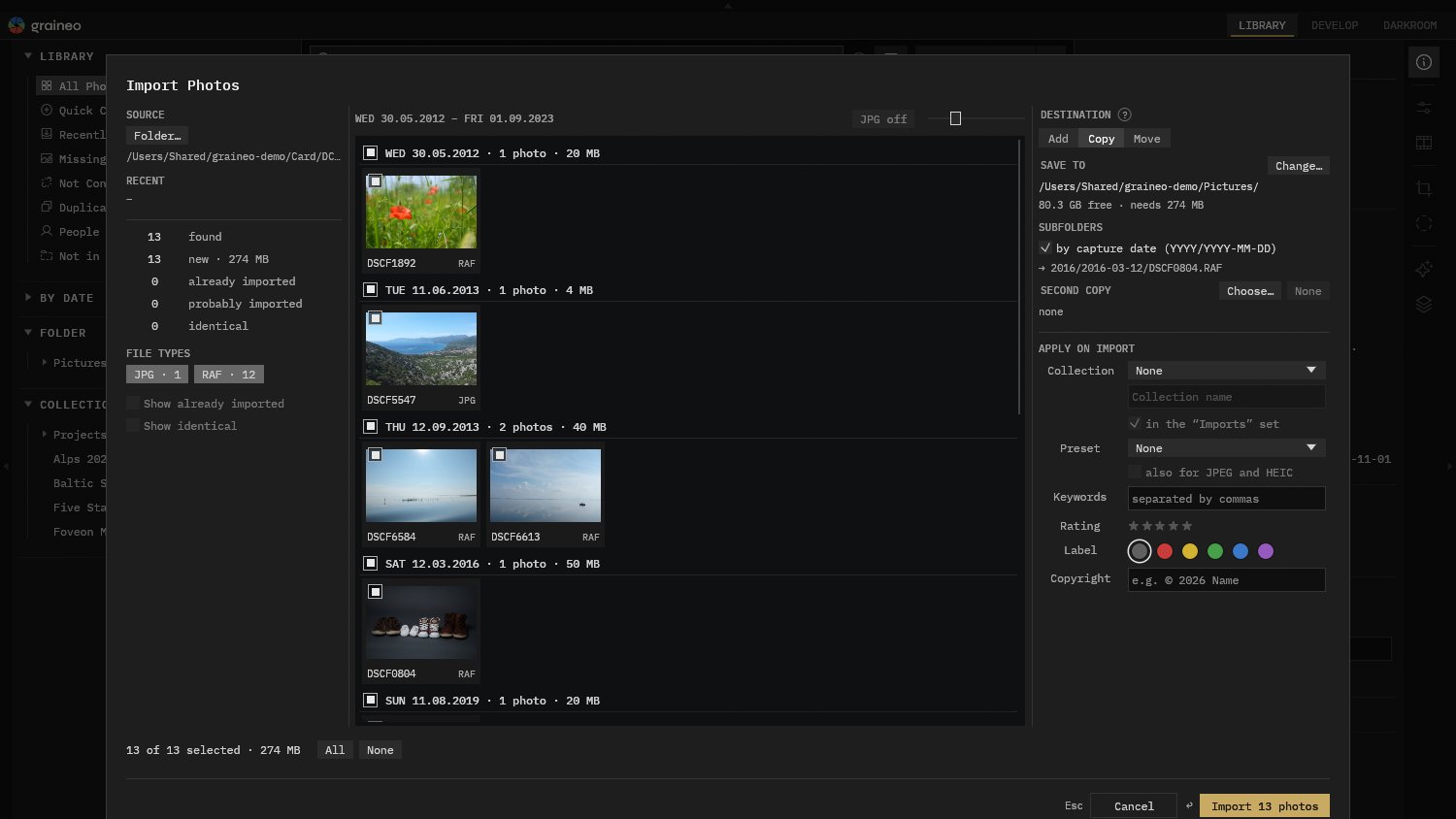
Von Karte, Ordner, Apple Fotos oder Lightroom Classic. An Ort und Stelle, kopiert oder verschoben; Kopien per Prüfsumme kontrolliert.
Ordner verschieben und umbenennen, auch auf dem NAS. Mit Protokoll und Rückgängig; kleine Offline-Kopien bleiben lokal.
Mediathek mit Personen und Alben durchsehen, Videos abspielen. graineo ändert dort nichts, außer du löschst ausdrücklich ein Foto.
Bewertungen, Stichwörter, Sammlungen, Bearbeitungen und Gesichter übernehmen. Der Katalog wird nur gelesen.
Originale bleiben unberührt, gelöscht wird nur nach klarem Dialog. Tägliche Sicherung, auf Wunsch zusätzlich an einen zweiten Ort.